こんにちは、当ブログ「ハジカラ」管理人のけーどっとけーです。
日々の様々な経験や発見を当ブログで紹介しています。
不定期更新です。その他の記事も見ていただけると励みになります。
今回は、macOS版「TATEditor」を使ってみました。
こちらはテキストアプリです。
他のテキストアプリとの明確な違いは縦書きできる点です。
日本語で日記など書きたい場合に適したアプリです。
ここではmacOS Sequoia 15.7.5で操作しています。
macOS版「TATEditor」を使ってみる
App Storeから「TATEditor」を検索してインストールします。
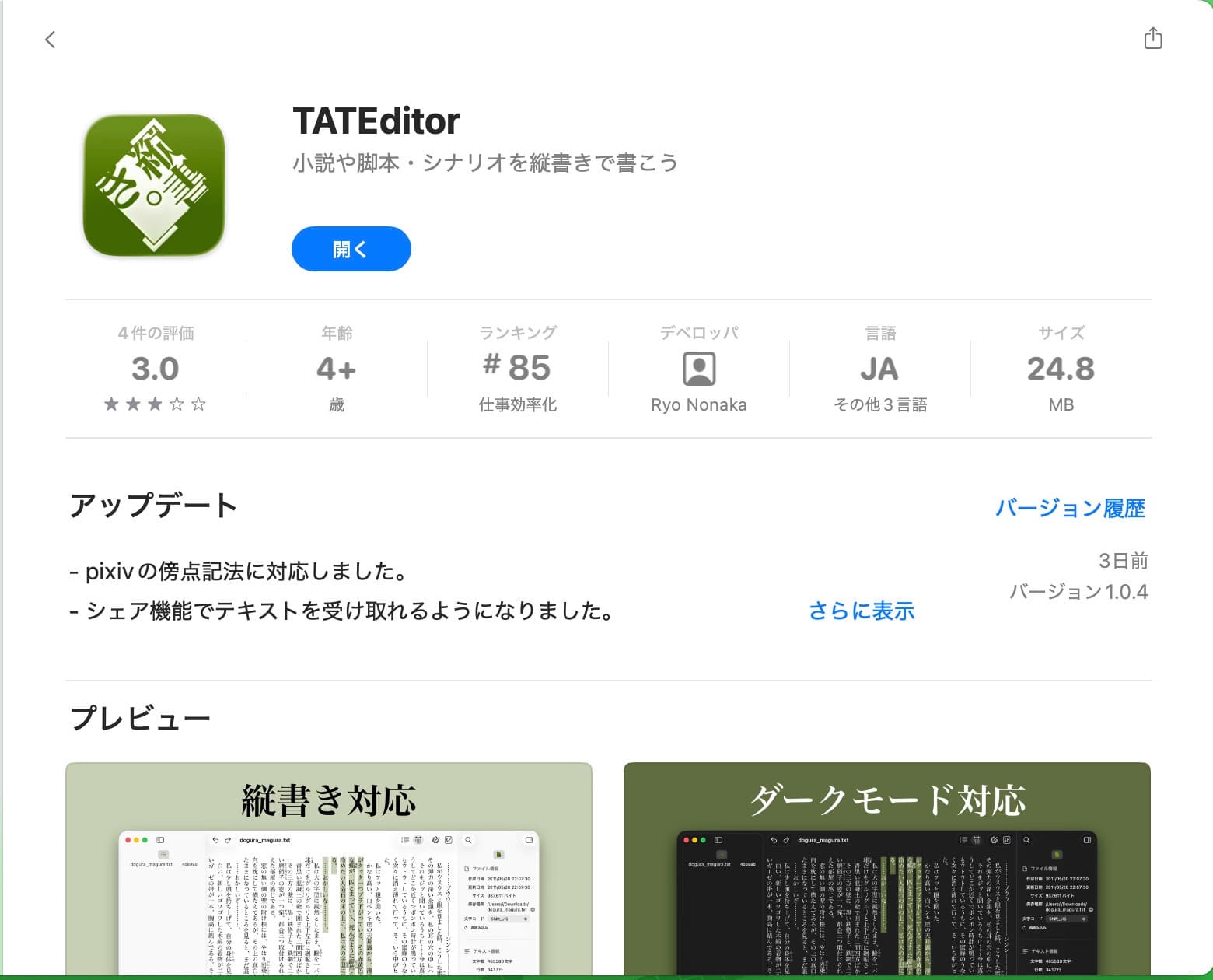
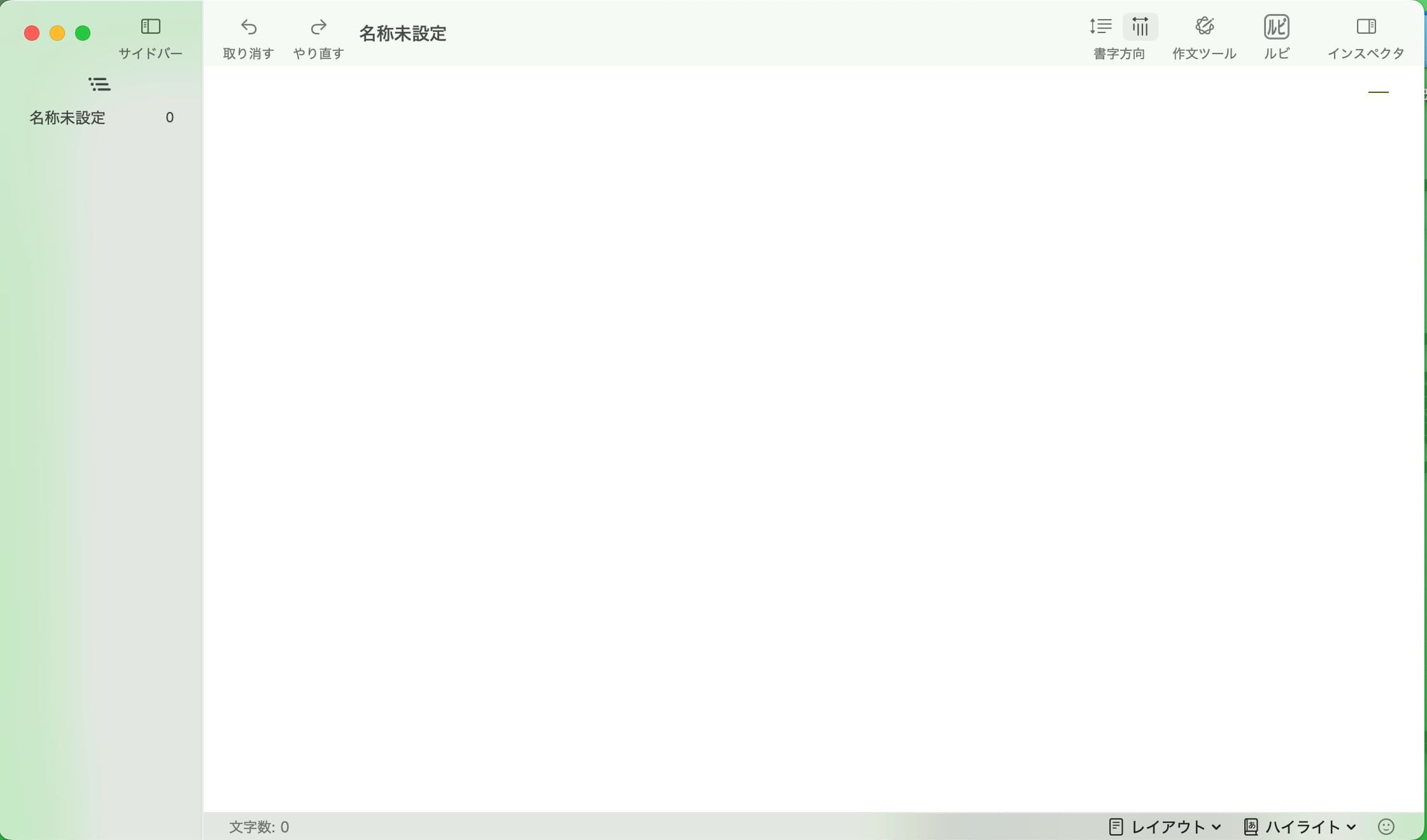
アプリを起動しました。
ログインなど設定は不要です。すぐにテキスト入力できます。
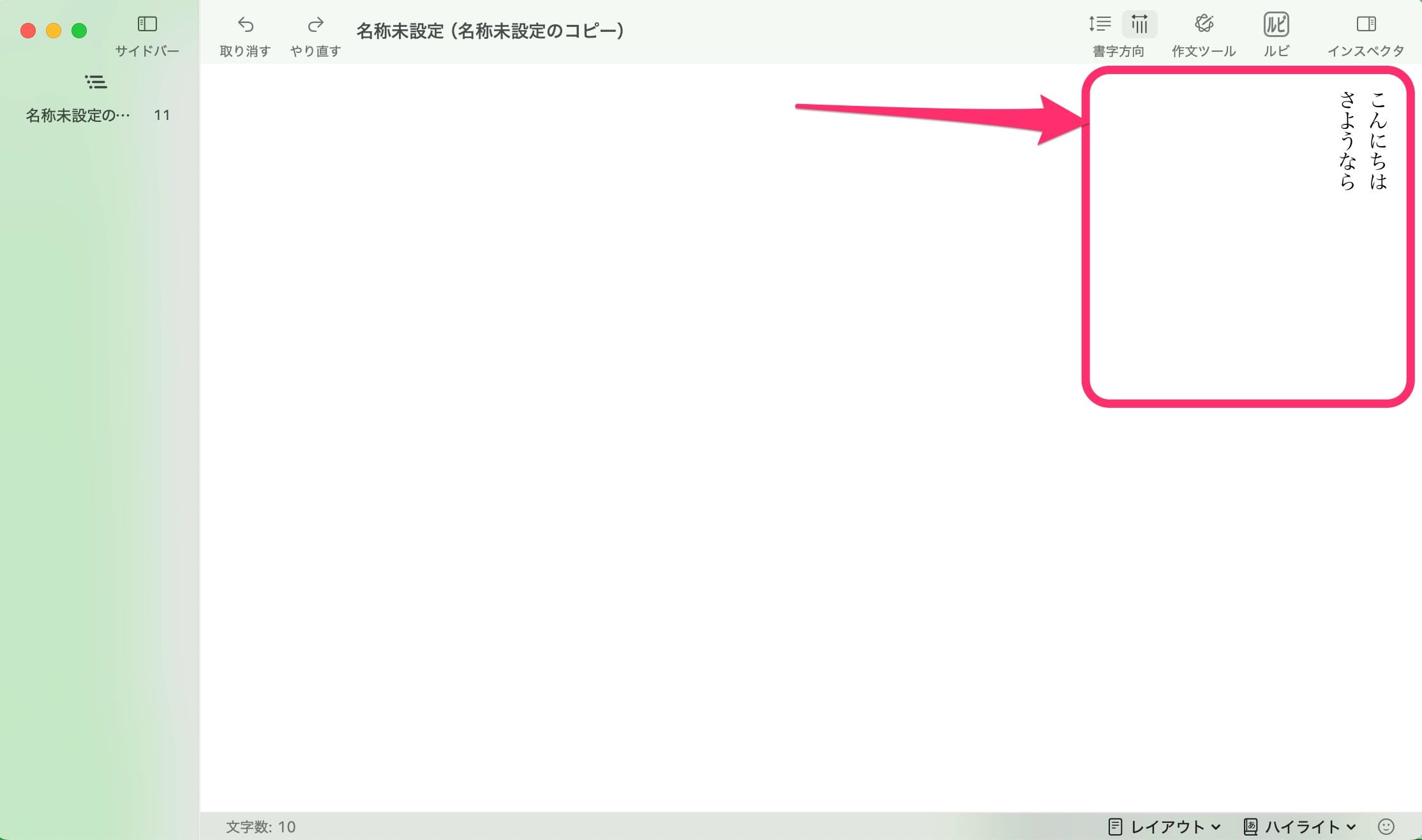
テキスト入力してみました。
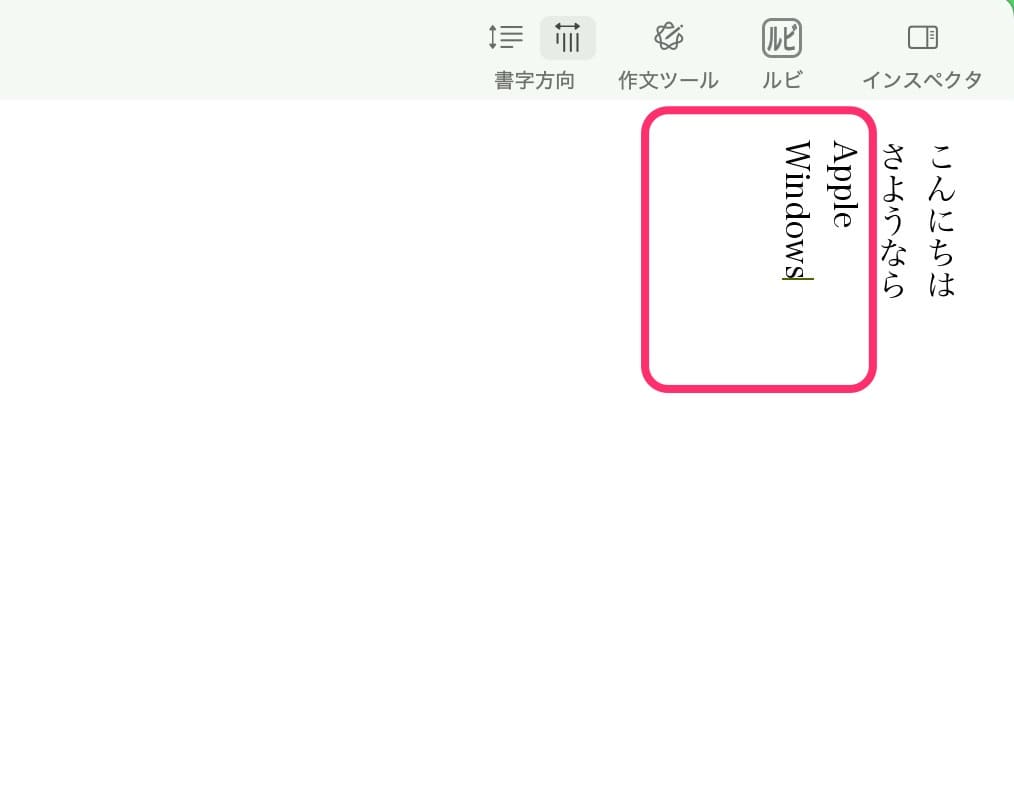
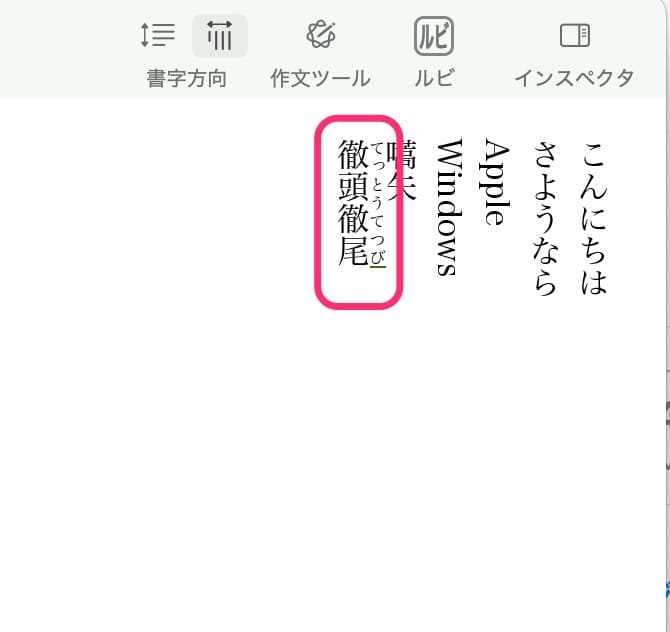
デフォルトで縦書き設定になっています。
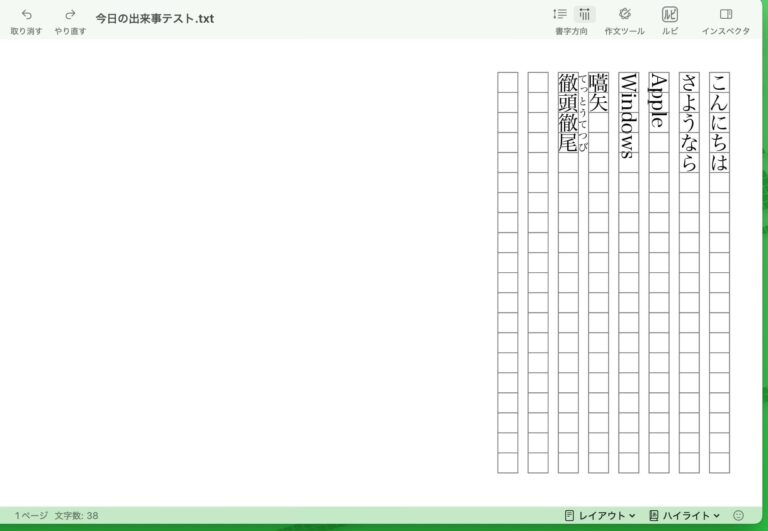
アルファベットを入力すると横向きのまま縦書きになります。
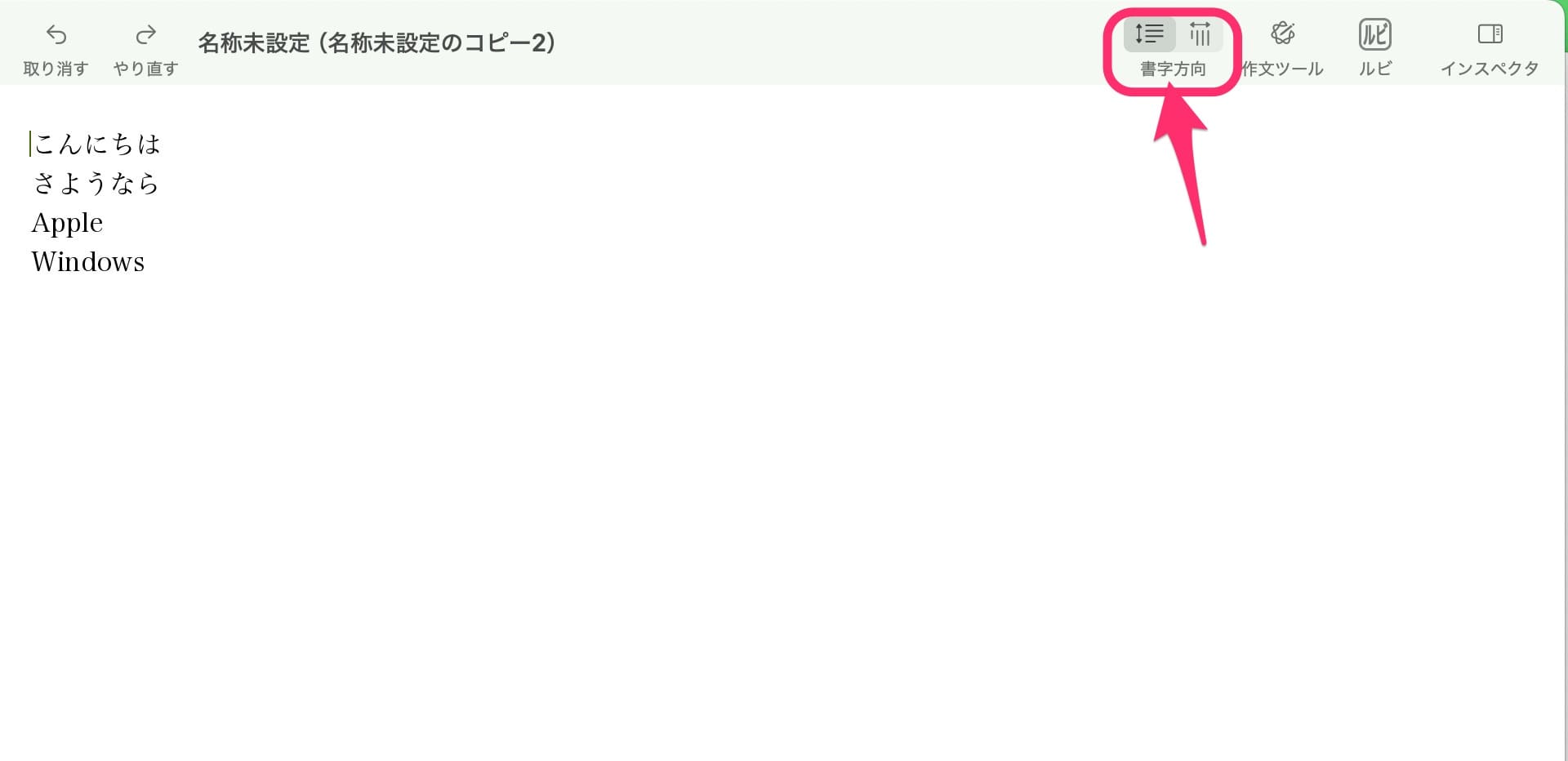
上部のメニューから縦書き/横書きを選択できます。
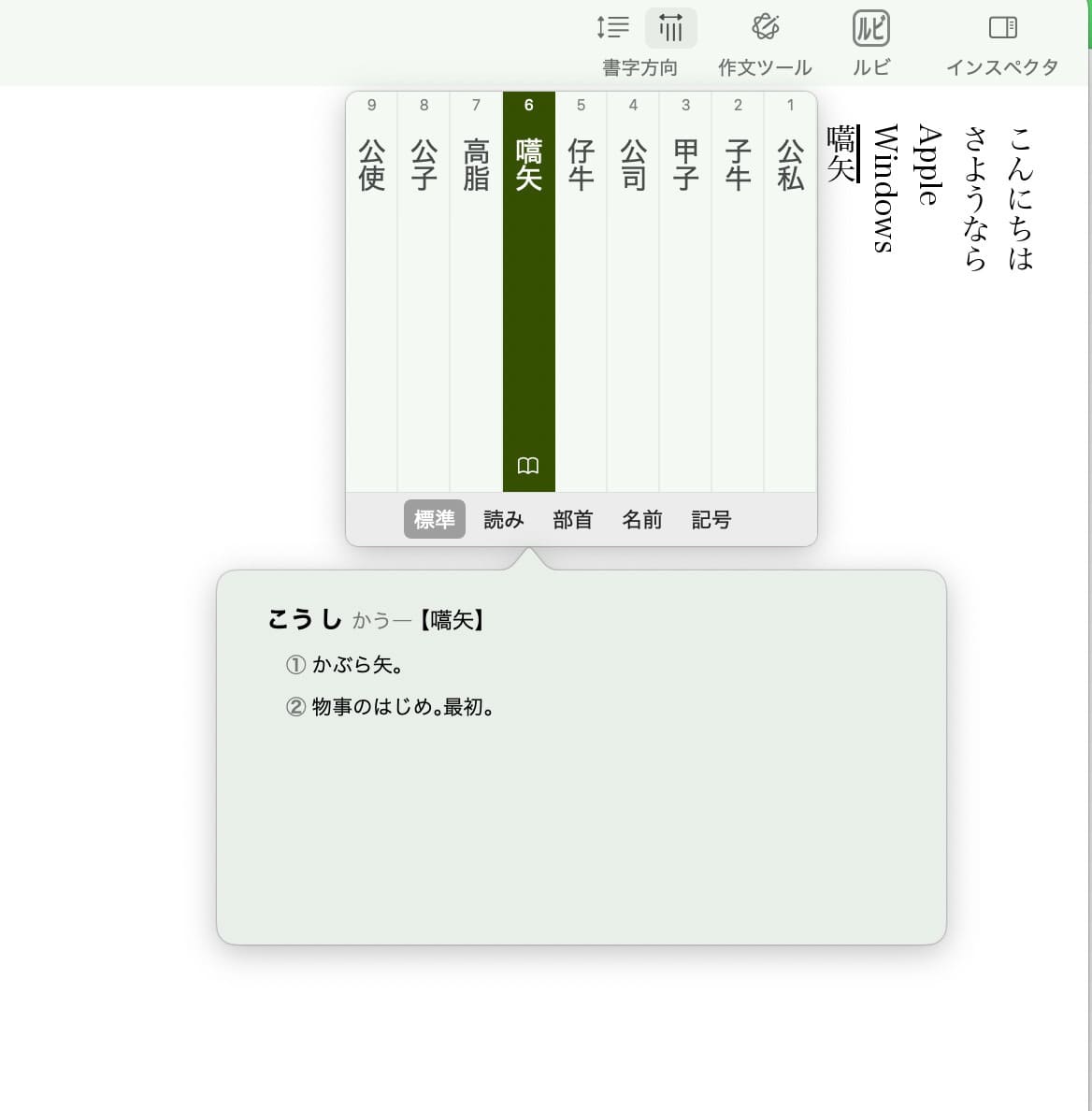
またテキストによっては文字変換時に意味を表示してくれます。
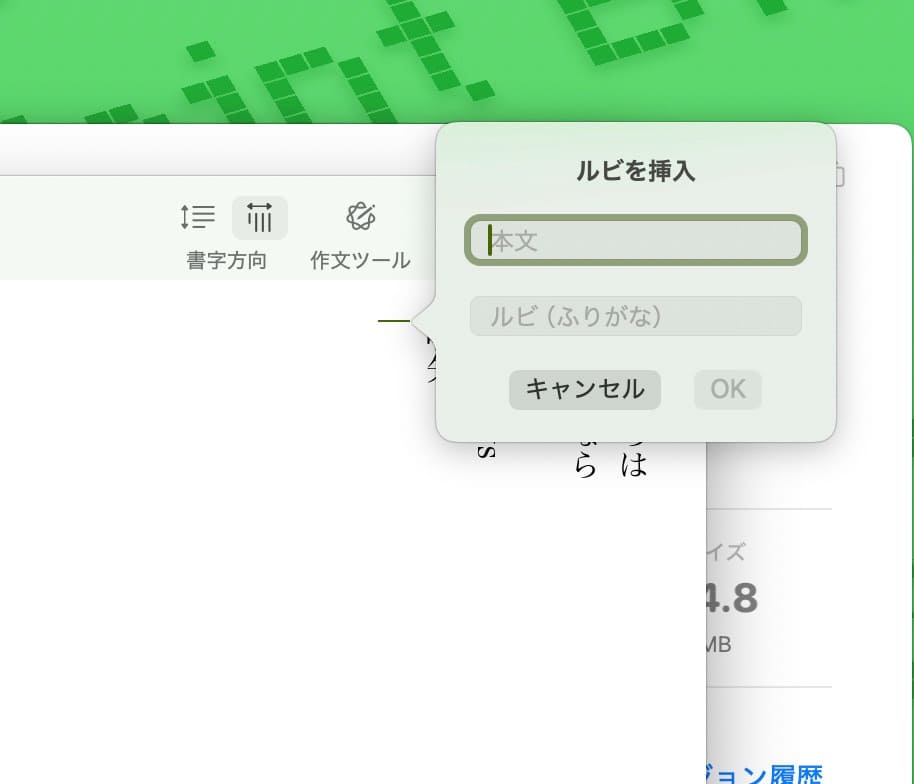
さらに文字にルビを振ることもできました。
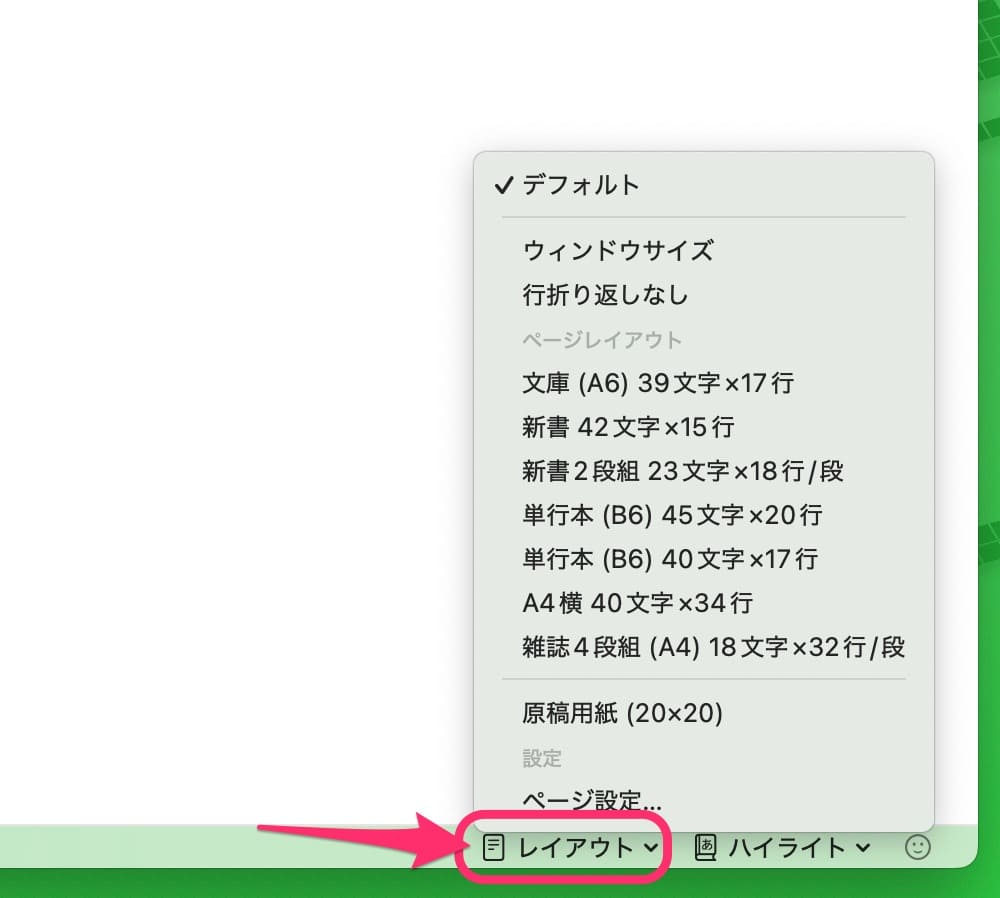
右下の「レイアウト」から1ページの文字×行数を選択できます。
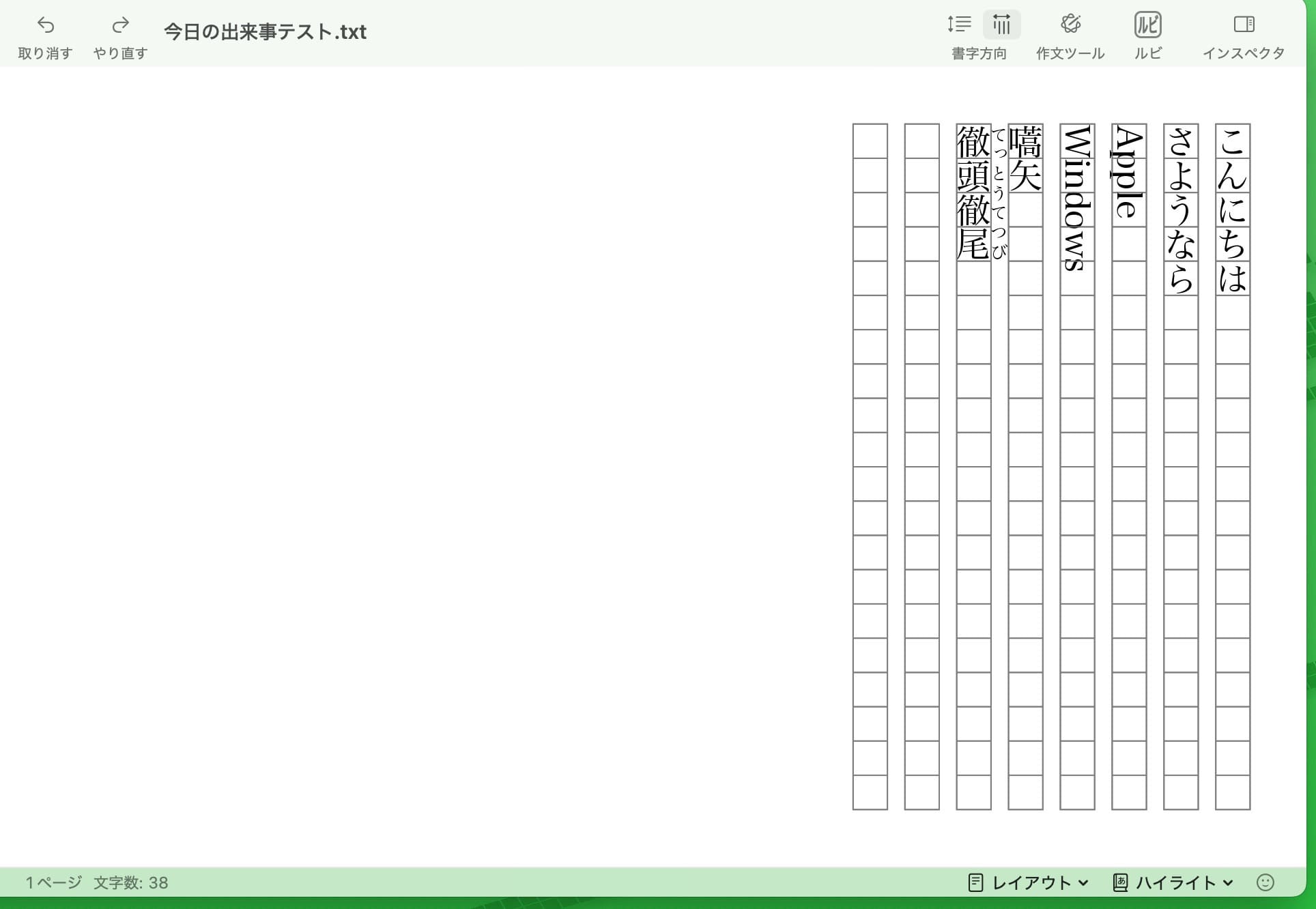
レイアウト「原稿用紙(20文字×20行)」を選択しました。
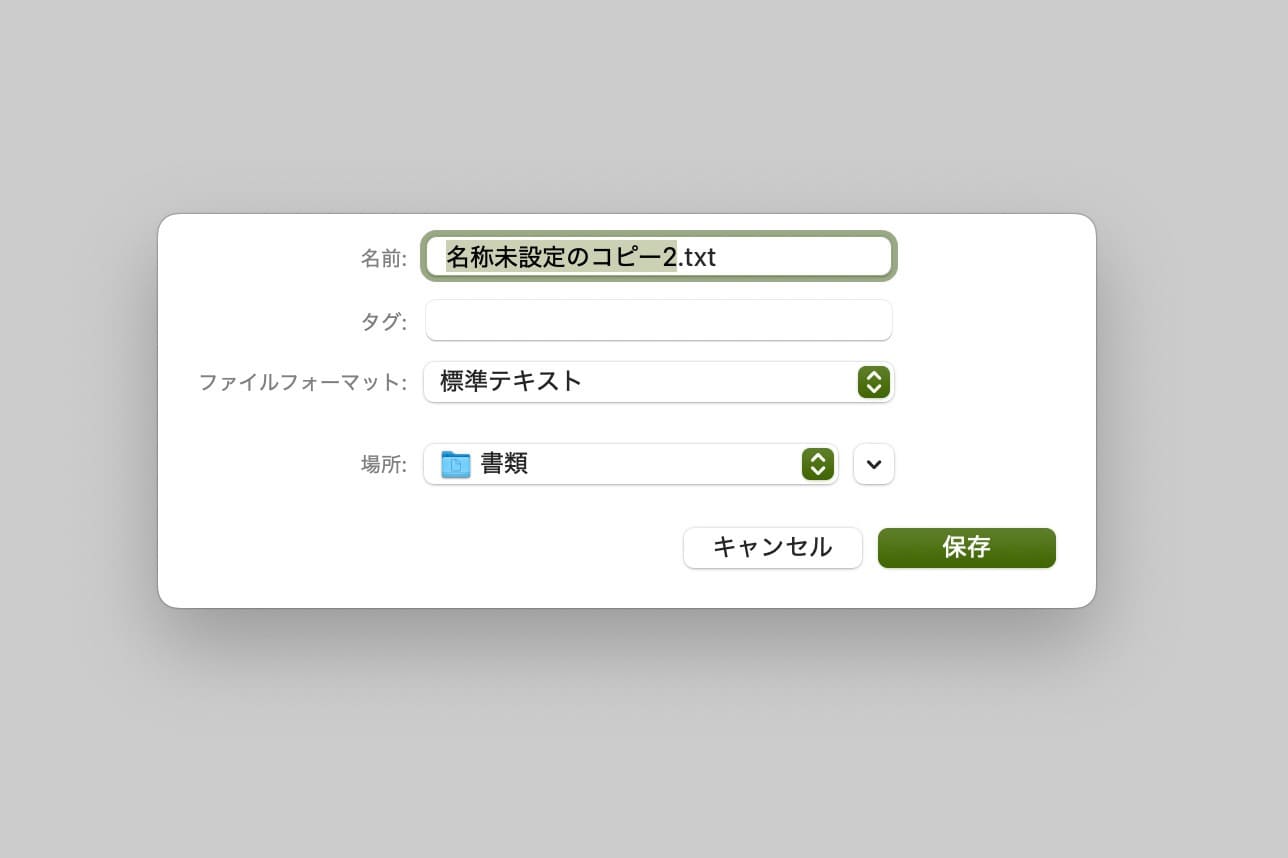
command + Sキーで保存できます。
今回の一言・・・
インストール後すぐに使えるので便利です。
日本語で日記や詩を書くには縦書きがしっくりきます。
ここまで読んでくれてありがとう。
では、良いアプリライフを。
コメント