こんにちは、当ブログ「ハジカラ」管理人のけーどっとけーです。
日々の様々な経験や発見を当ブログで紹介しています。
不定期更新です。その他の記事も見ていただけると励みになります。
今回は、iPadのホーム画面にあるアイコンをカスタマイズしてみました。
iPadOS 18以降で追加された機能で、アイコンの色や表現を変更できます。
ホームの画像や気分によって変更できるのが強みです。
ここではiPadOS 26で操作しています。
iPadのホーム画面のアイコンをカスタマイズしてみる
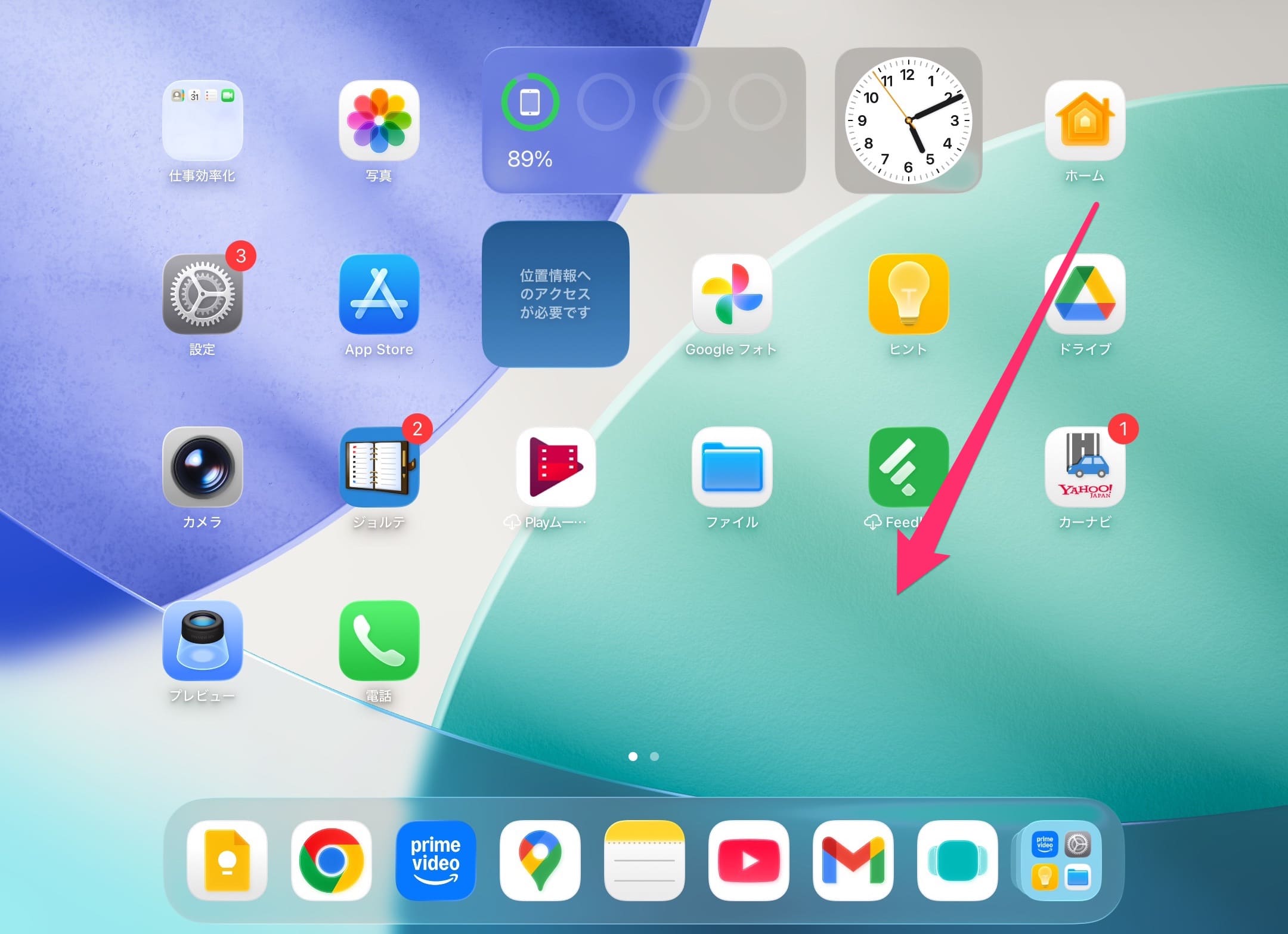
まずはiPadを起動してホーム画面を開きます。
ホームの空いている箇所を長押しします。
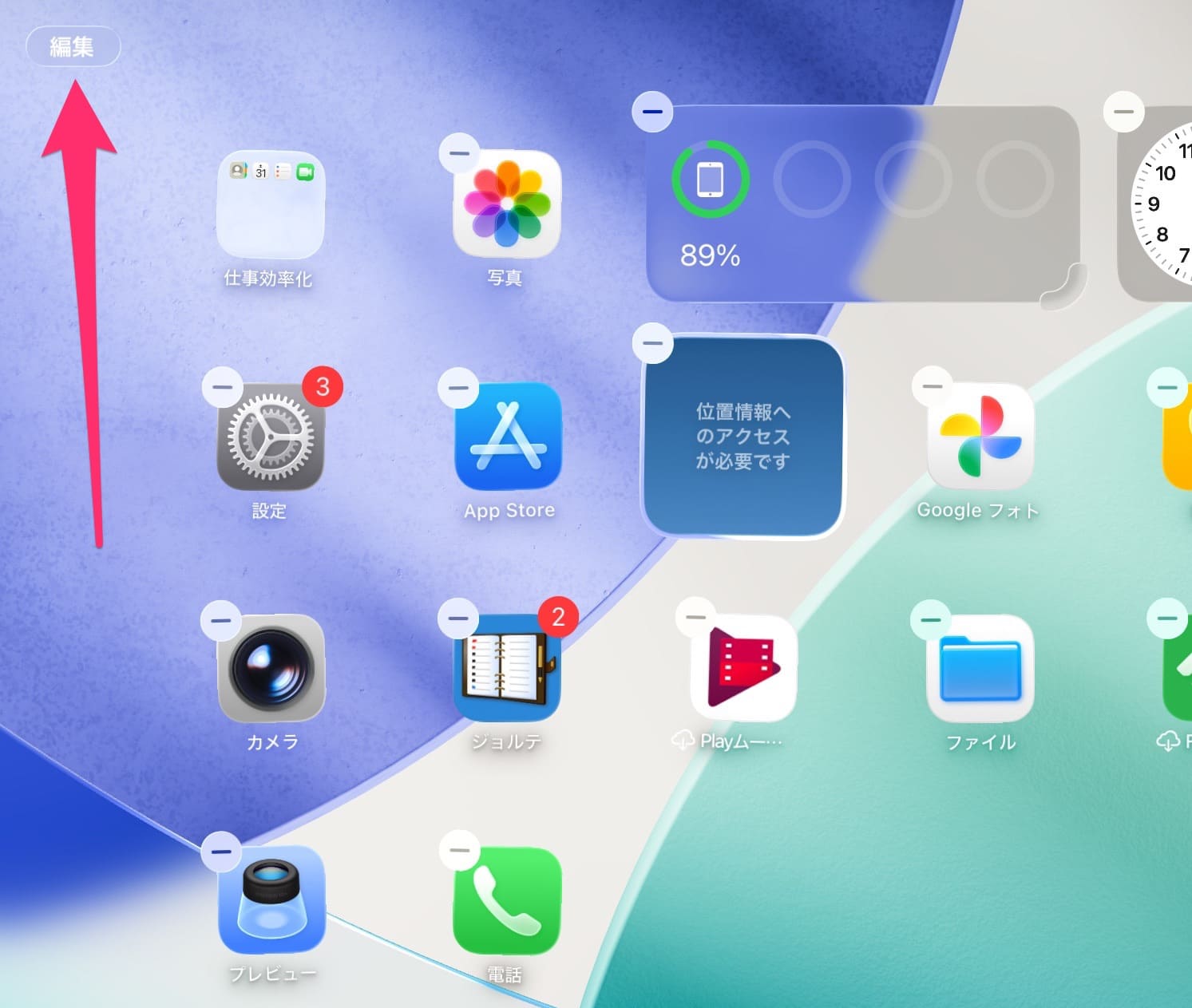
編集モードに切り替わるので、左上にある「編集」をタップします。
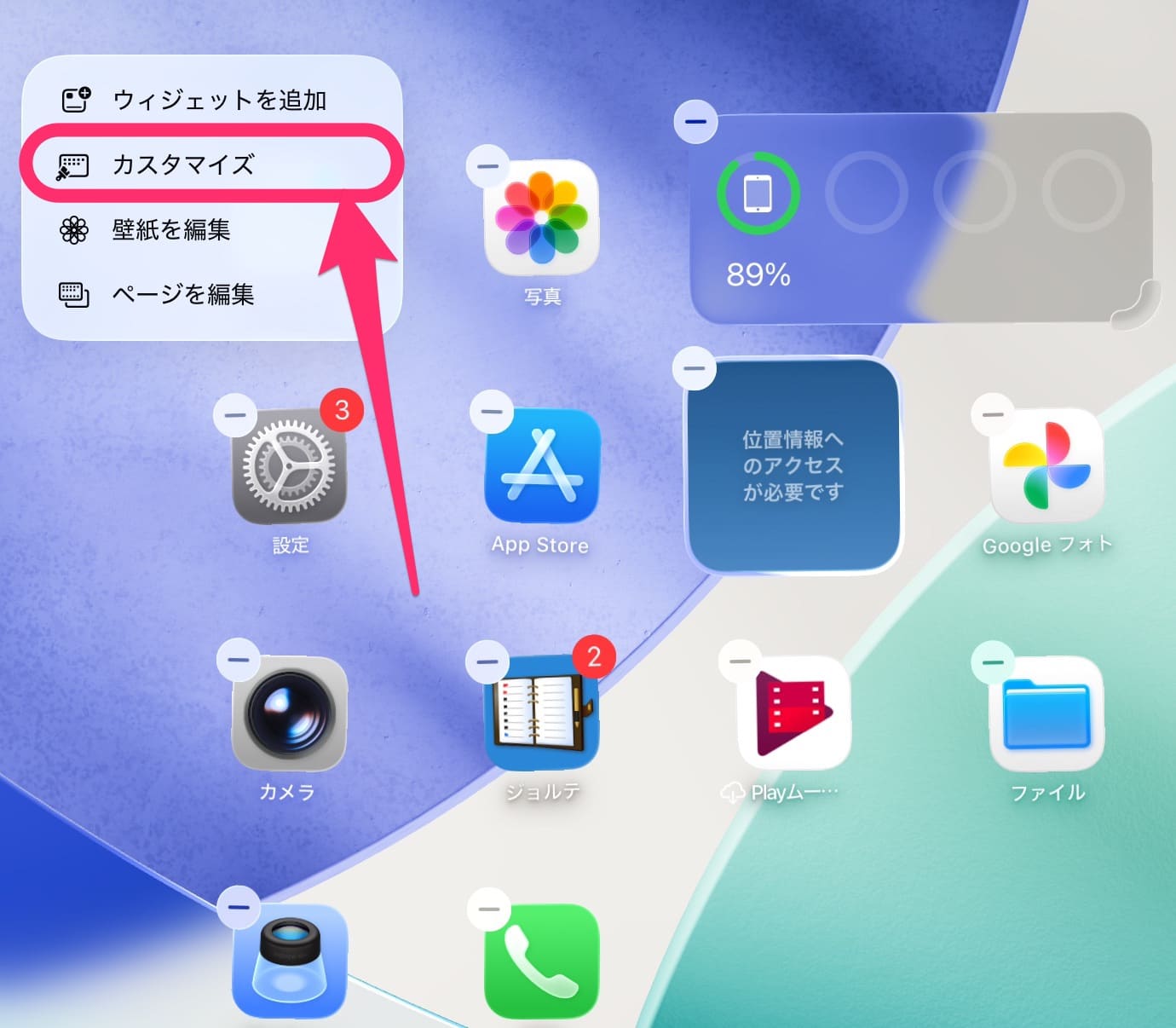
「カスタマイズ」をタップします。
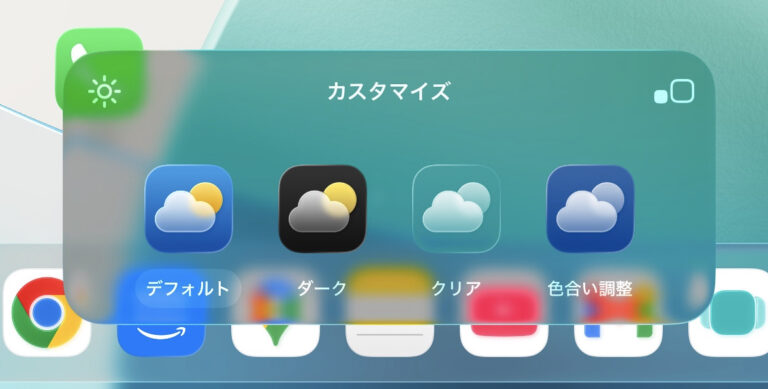
画面下にアイコンのカスタマイズウィンドウが表示されます。
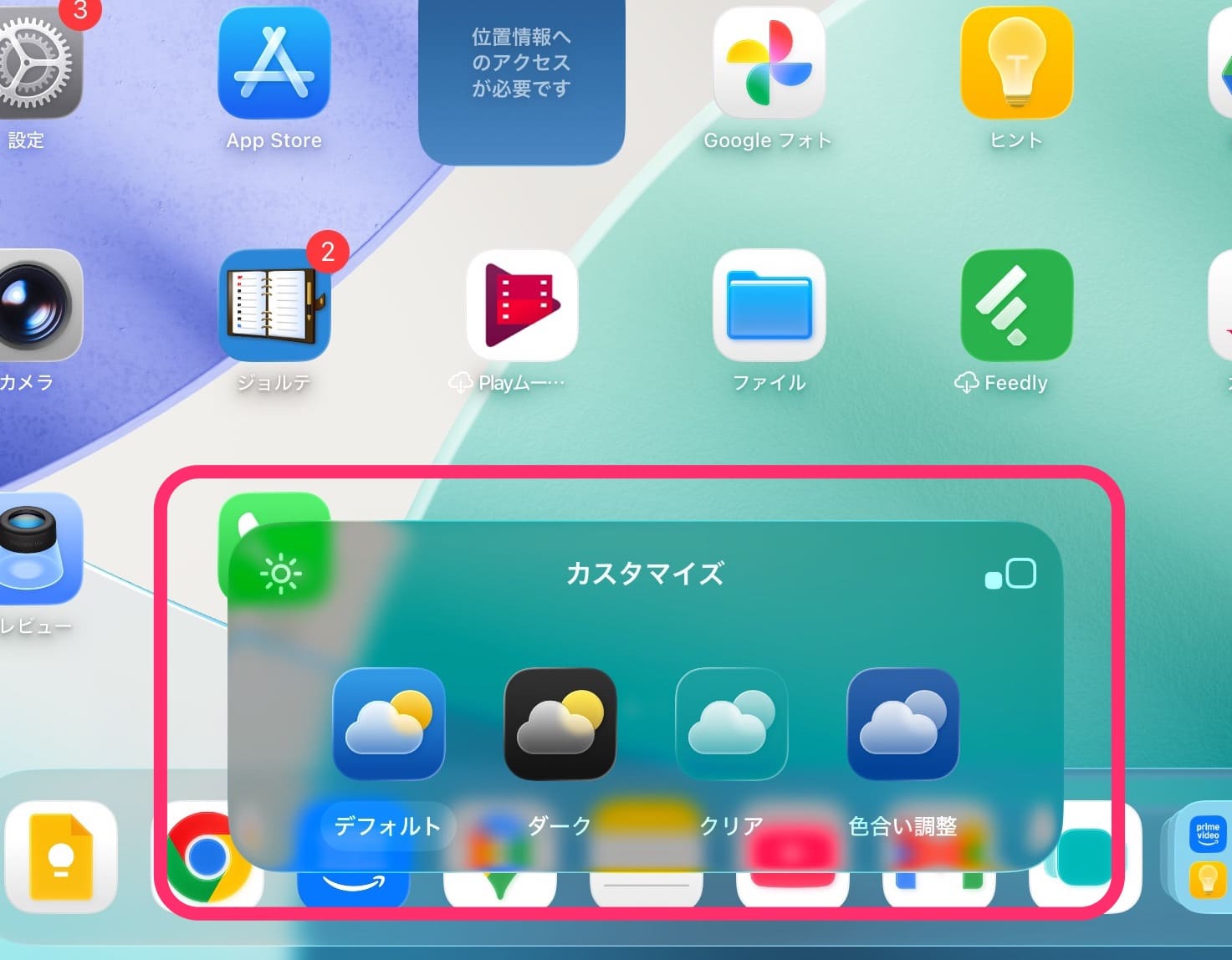
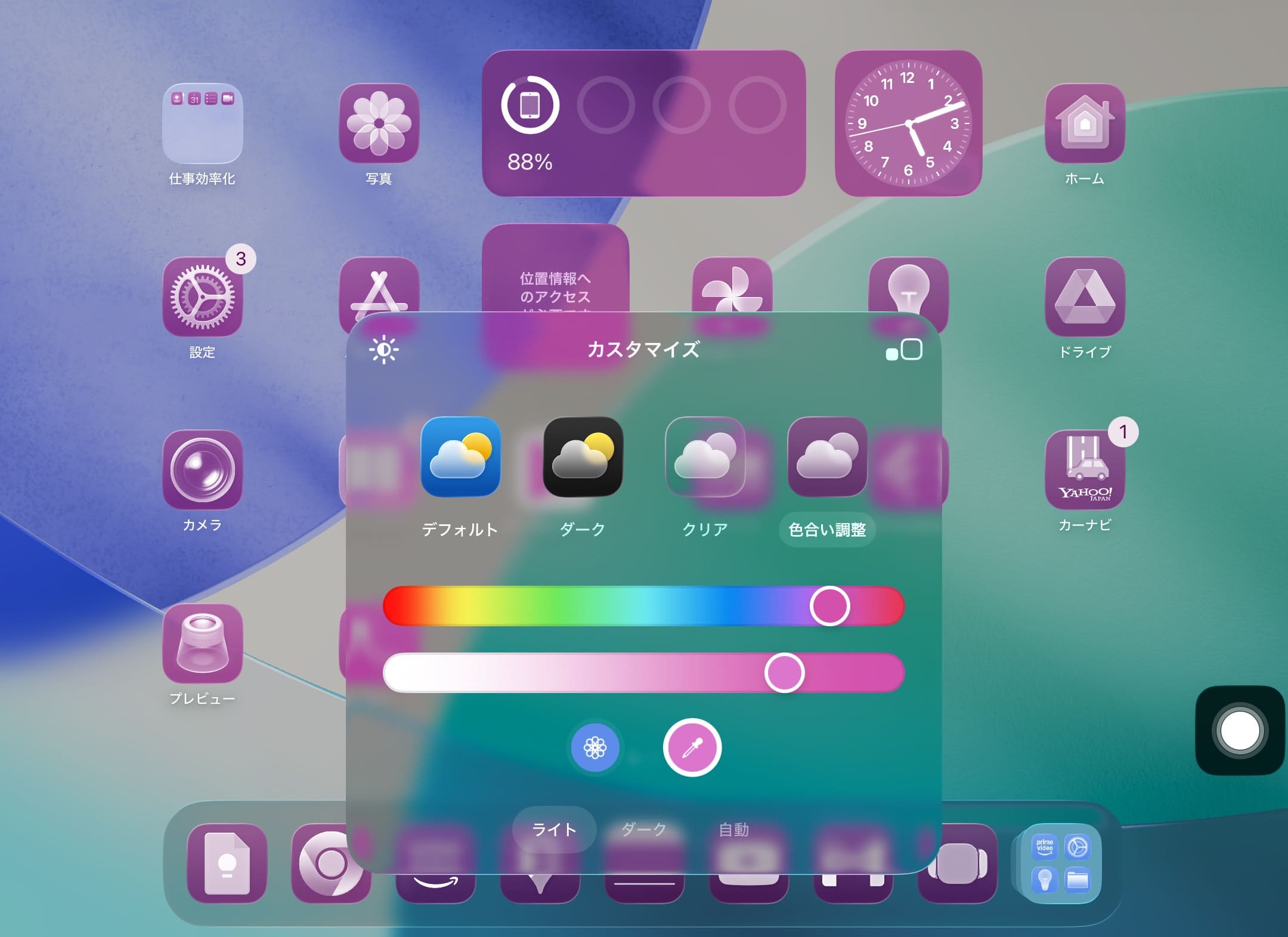
選択できるカスタマイズは「デフォルト」「ダーク」「クリア」「色合い調整」の4つです。
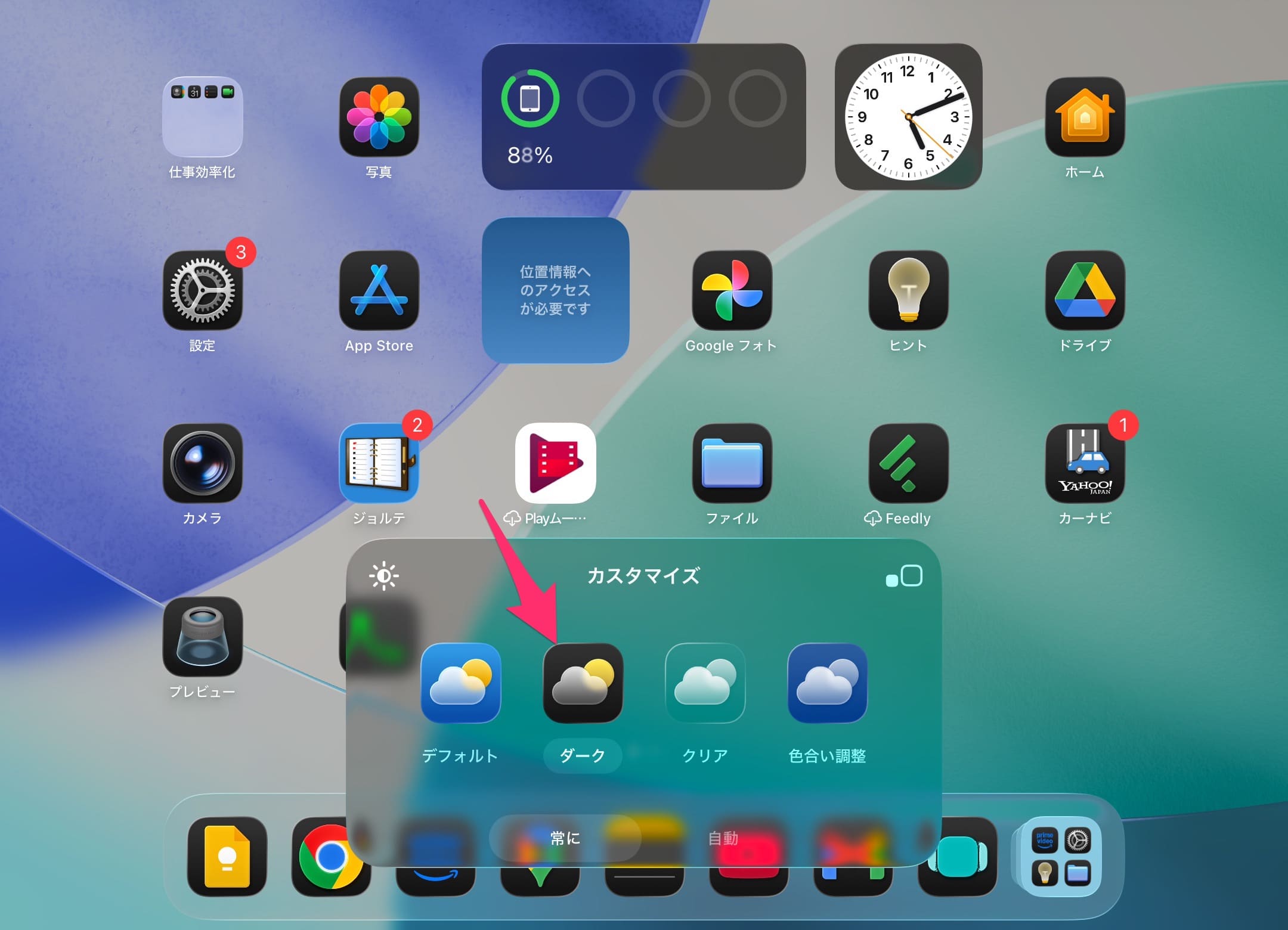
「ダーク」を選択するとこのような感じ。
各アイコンの背景色がブラックになります。
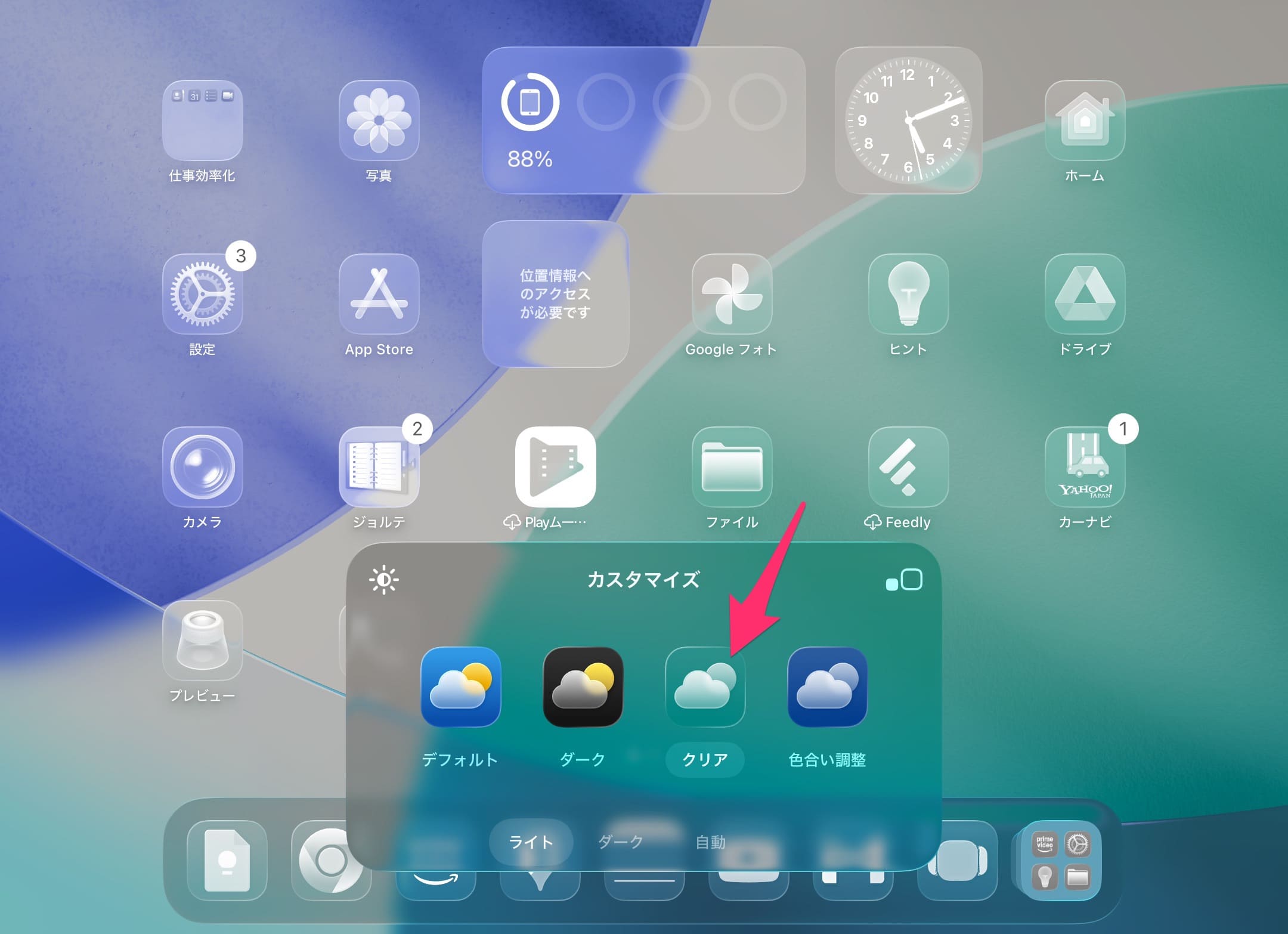
「クリア」を選択。
各アイコンが透明色になります。
背景の画像を強調したい場合には使えるかもしれません。
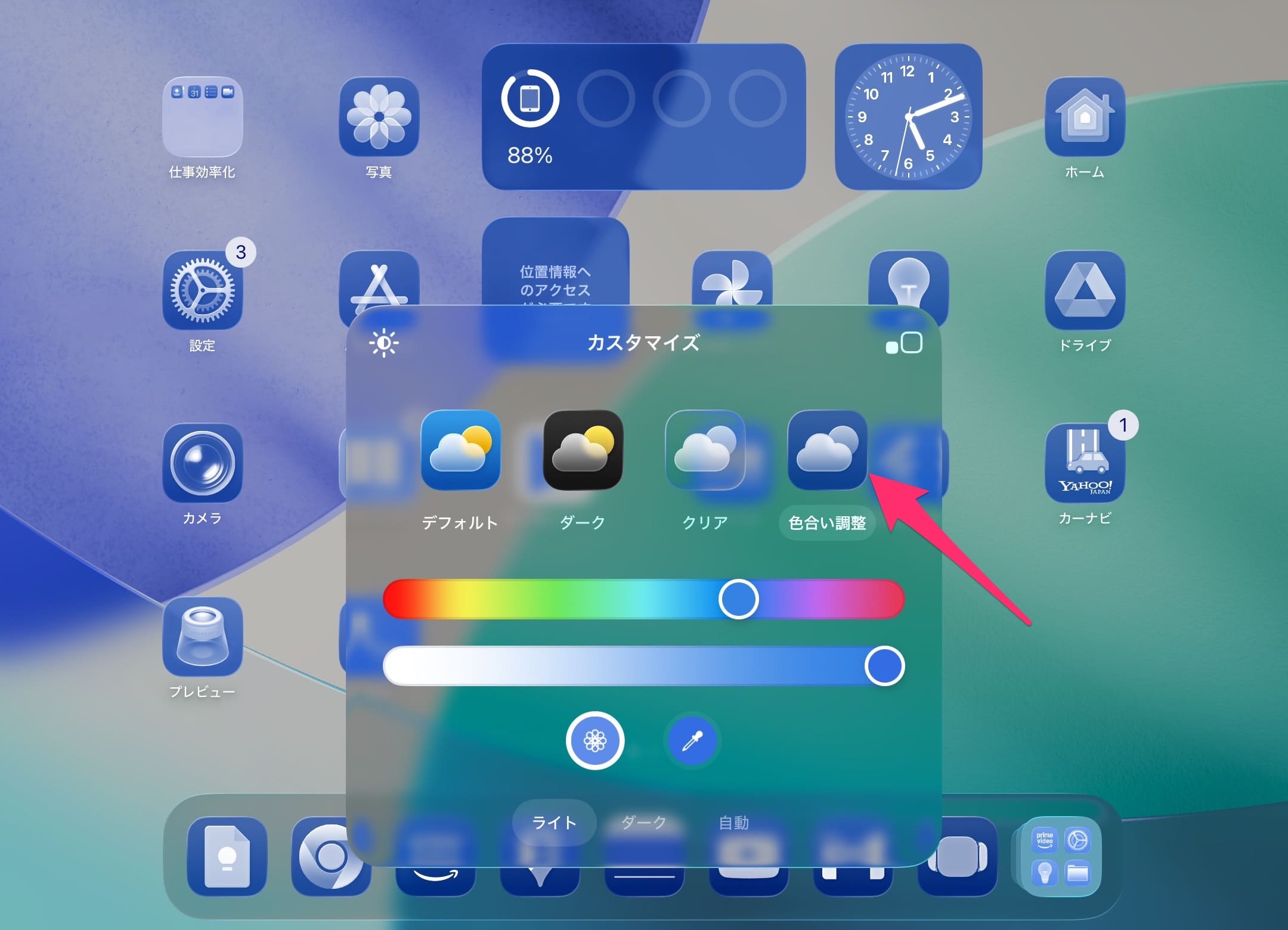
「色合い調整」に切り替え。
色や浸透度を細かく調整できます。
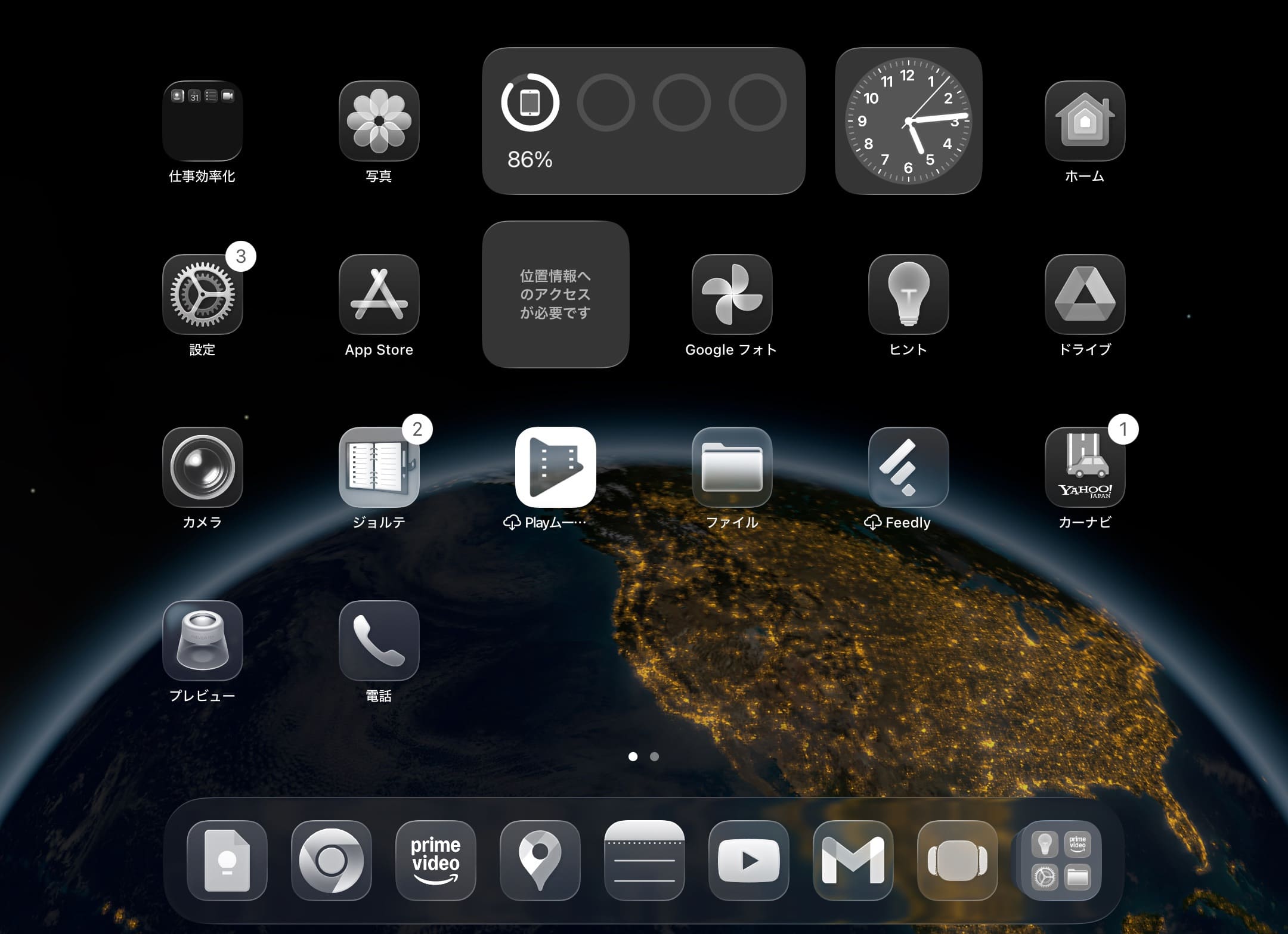
クリアにしてホーム画像を変更してみました。
ホーム画面の調整の幅が広がります。
今回の一言・・・
アイコンをちょっとカスタマイズできるだけでも見た目の印象が変わります。
ここまで読んでくれてありがとう。
では、良いiPadライフを。
コメント