こんにちは、当ブログ「ハジカラ」管理人のけーどっとけーです。
日々の様々な経験や発見を当ブログで紹介しています。
不定期更新です。その他の記事も見ていただけると励みになります。
今回は、iPadのアプリから表示できるメニューバーを使ってみました。
MacやWindowsのようなメニューバーを表示でき、「編集」「表示」などのメニューから各種アプリの操作ができます。
この機能はiPadOS 26で追加された機能です。
iPadのアプリメニューバーを使ってみる
まず「設定」を開き「マルチタスクとジェスチャ」を選択します。
「ウィンドウ表示アプリ」または「ステージマネージャ」を選択している状態だとメニューバーを使用できます。

お好きなアプリを開きます。
画面の上先端を下にスライドするとメニューバーを表示できます。
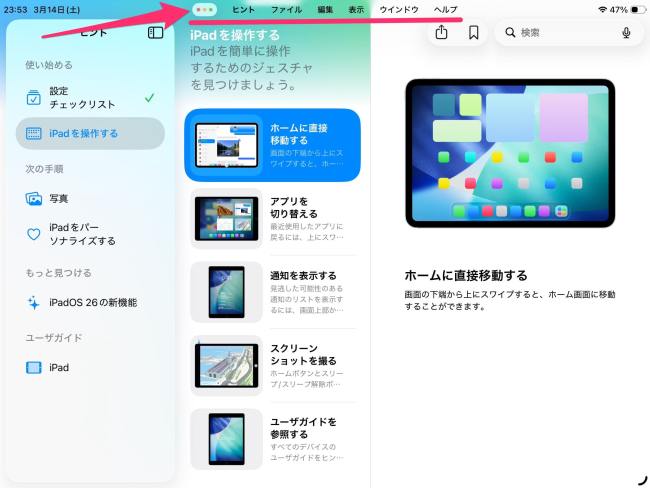
各メニューをタップすることで操作を選択できます。
ただし使用できる操作はアプリや画面表示によるようです。


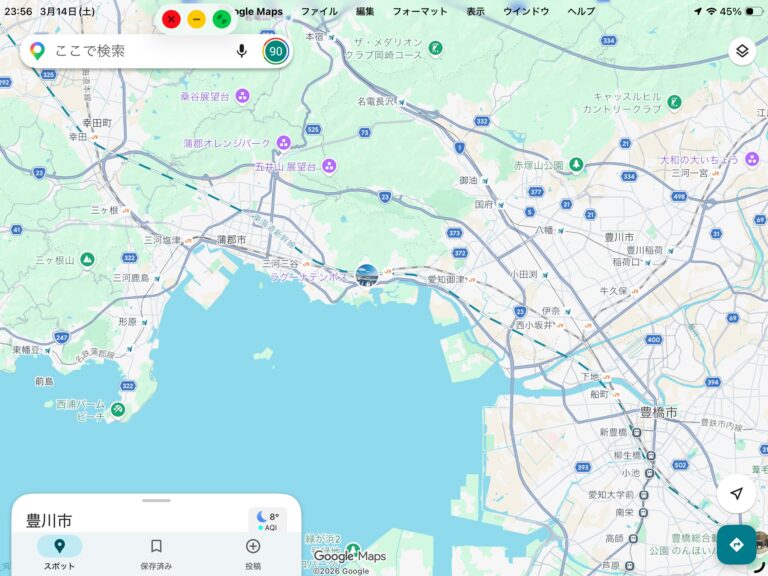
続いてGoogleマップアプリを開きます。
同じ容量で上先端から下にスライドでメニューバーを表示します。

こちらも使える機能と使えない機能がある模様。


またメニューバー左側にあるアイコンをタップすると、赤:アプリ閉じる・黄:最小化・緑:拡大・縮小の操作が可能です。

縮小するとこのような感じ。
ここから他のアプリを重ねて表示することもできます。

今回の一言・・・
iPadもだいぶPCの操作に近づきました。
ここまで読んでくれてありがとう。
では、良いiPadライフを。
コメント