
こんにちは、当ブログ「ハジカラ」管理人のけーどっとけーです。
日々の様々な経験や発見を当ブログで紹介しています。
不定期更新です。その他の記事も見ていただけると励みになります。
今回は、iPadの「ウィンドウ表示アプリ」機能を使ってみました。
この機能はiPadの画面上に複数のアプリをウィンドウで開きサイズや配置を変更できます。
アプリをマルチタスクで操作できるので、例えば調べ物をしながらレポート作成したりする場合に特に便利な機能です。
ここでは第9世代iPad、iPadOS 26で操作しています。
iPadのウィンドウ表示アプリ機能を使う
機能を使うには設定でオンにします。
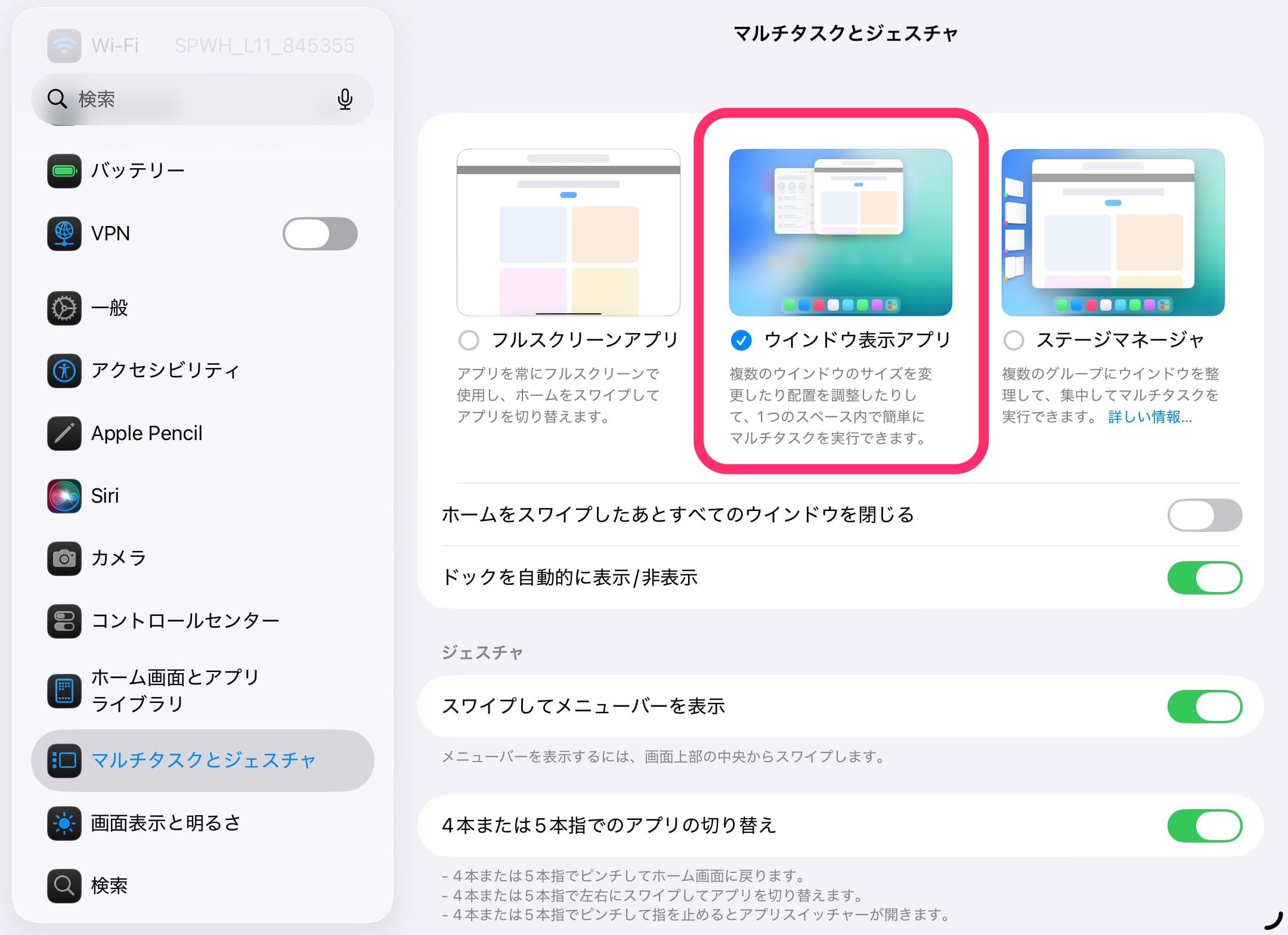
「設定」を開き、「マルチタスクとジェスチャ」を選択します。
「ウィンドウ表示アプリ」をタップしチェックを入れます。
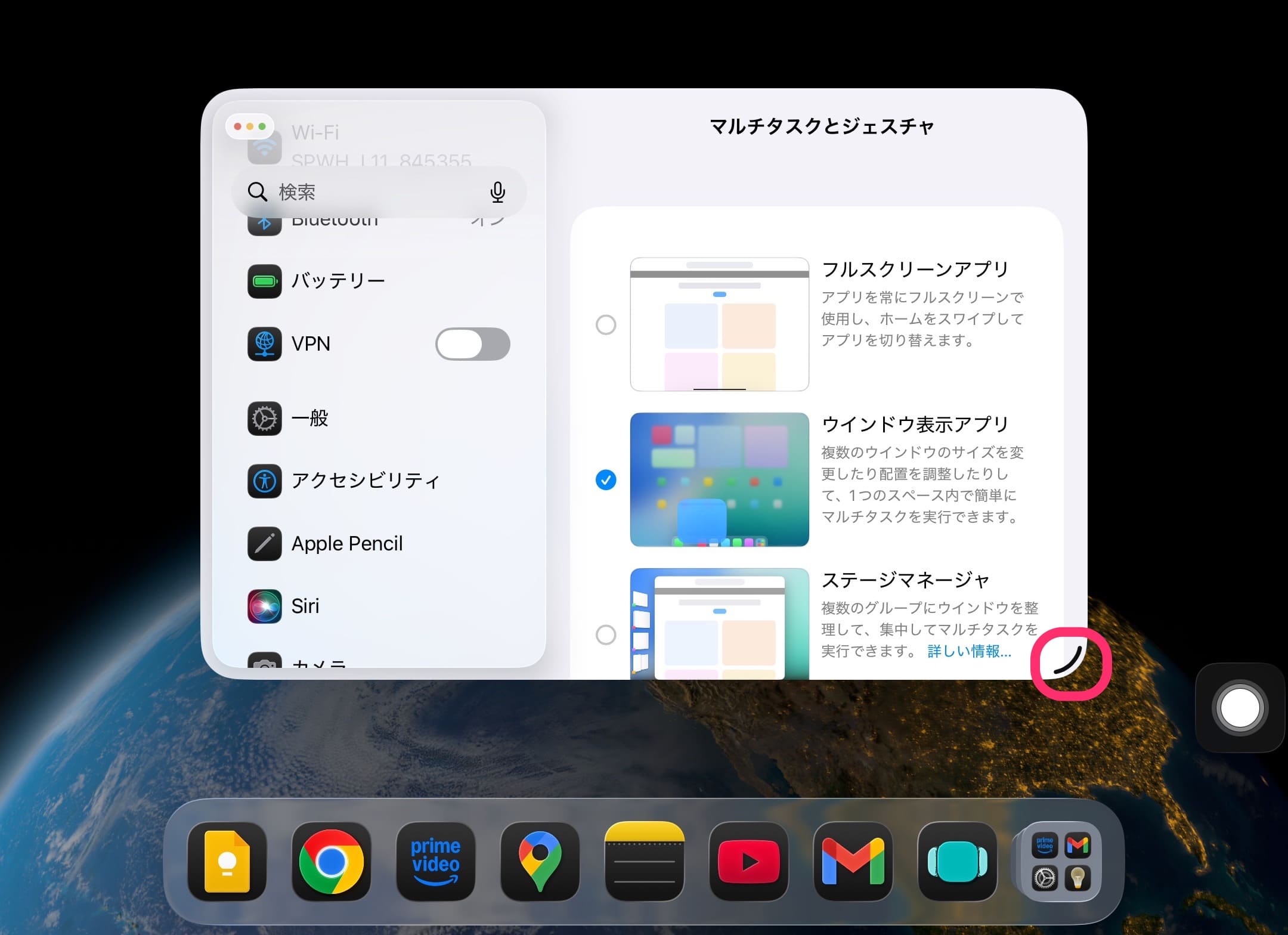
アプリウィンドウの四隅どれかを画面中央にスライドすることでサイズを調整できます。
右下に印が付いているのでそれに合わせてスライドするとやりやすいかもしれません。
メールアプリを開いてみました。

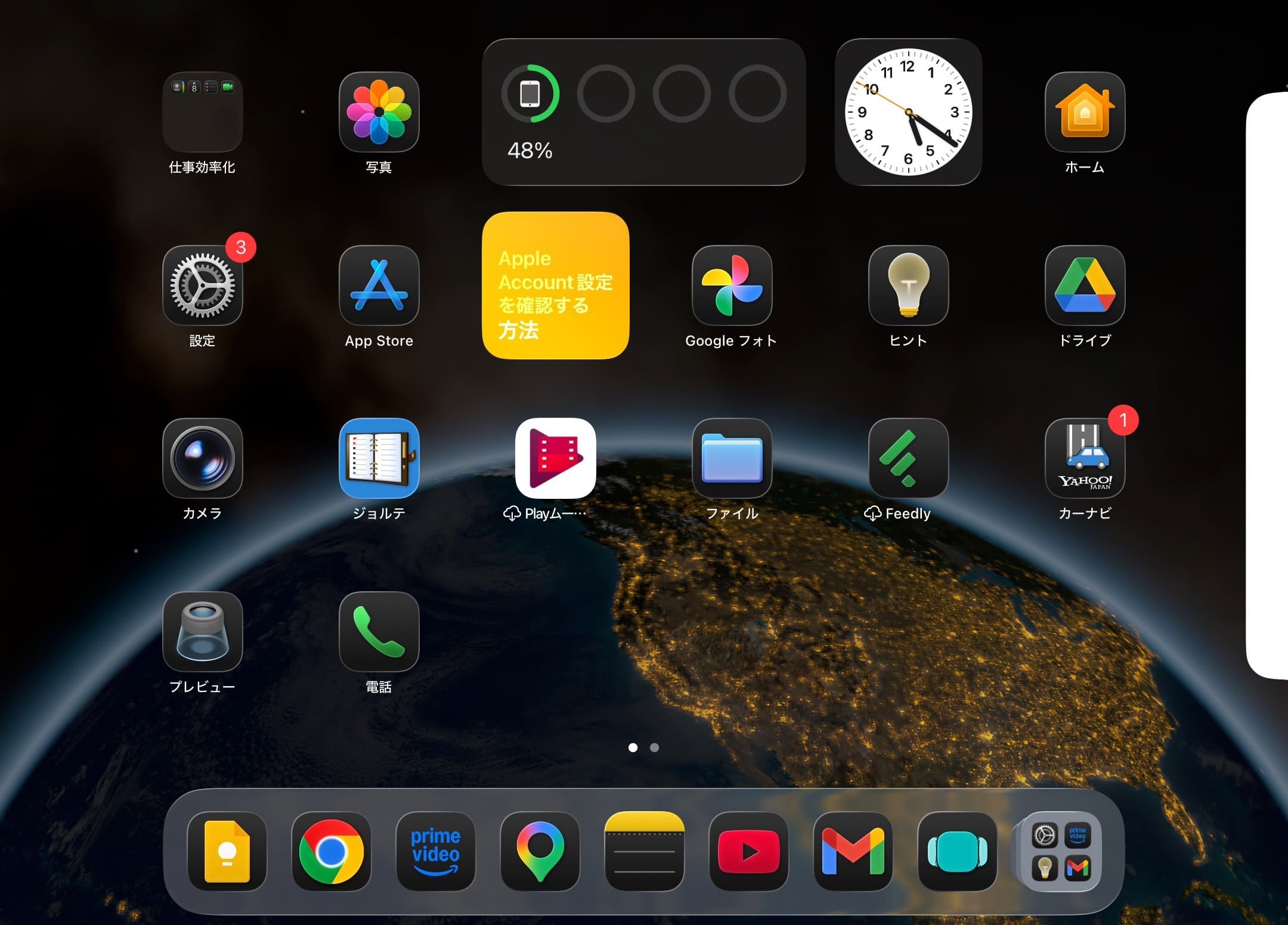
画面下から上にスライドすると開いているアプリが横に退避された状態になり、ホーム画面を操作できます。
ここからさらに別のアプリを開くことができます。
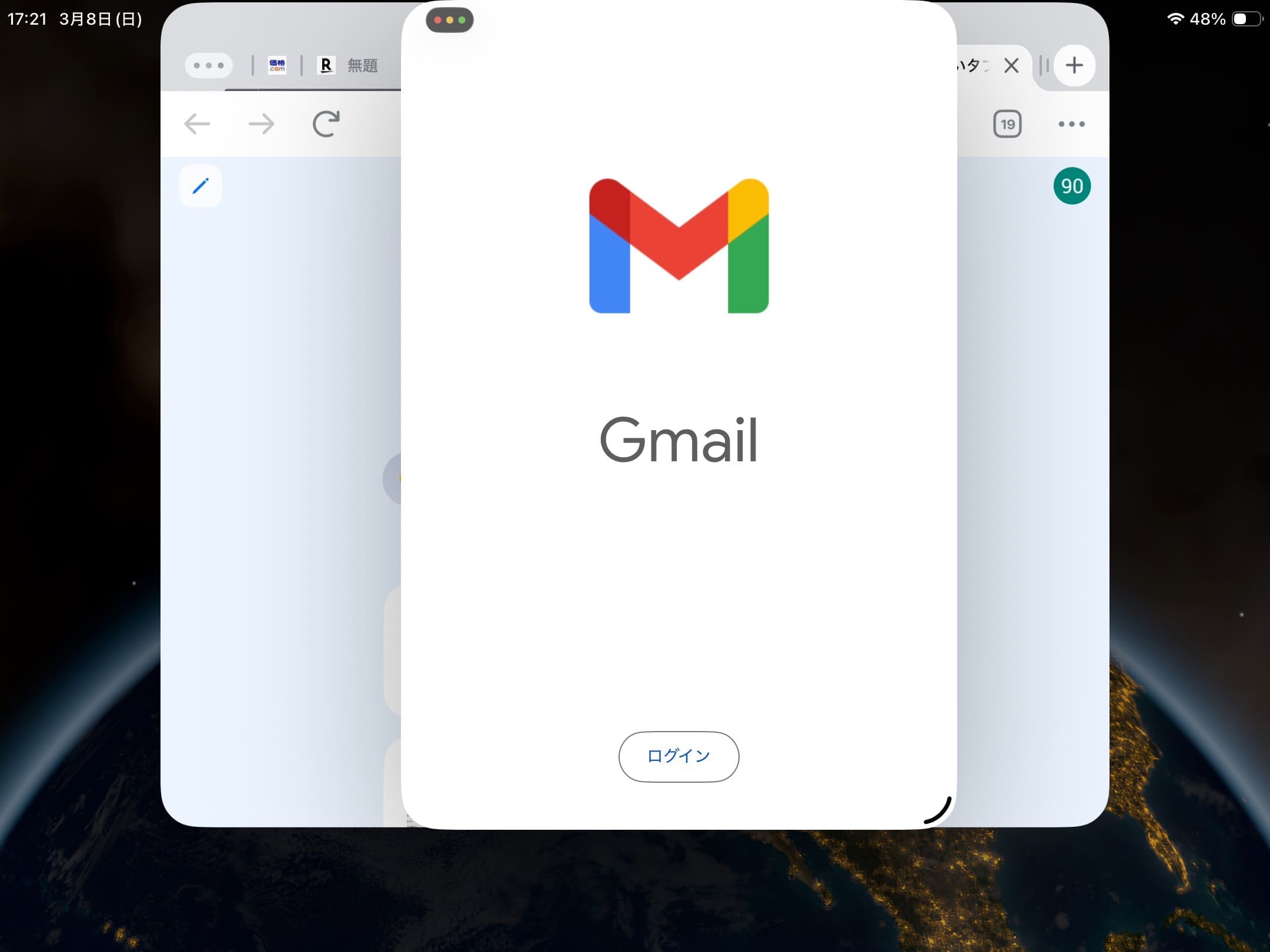
もう一つアプリを開いて重ねて表示しました。
手前のアプリが操作可能で、後ろのアプリをタップすることで前後が入れ替わります。
アプリを三つ開いてみました。
サイズや位置調整は少々コツが要りました。
アプリはワンタップで切り替えられるので非常に便利です。

ウィンドウ左上のアイコンをタップすると、ウィンドウを閉じたり縮小したりできます。

もちろんアプリを並べて表示することも可能です。

今回の一言・・・
アプリを複数開きサクッと操作できるので便利です。
ここまで読んでくれてありがとう。
では、良いiPadライフを。
コメント