こんにちは、当ブログ「ハジカラ」管理人のけーどっとけーです。
日々の様々な経験や発見を当ブログで紹介しています。
不定期更新です。その他の記事も見ていただけると励みになります。
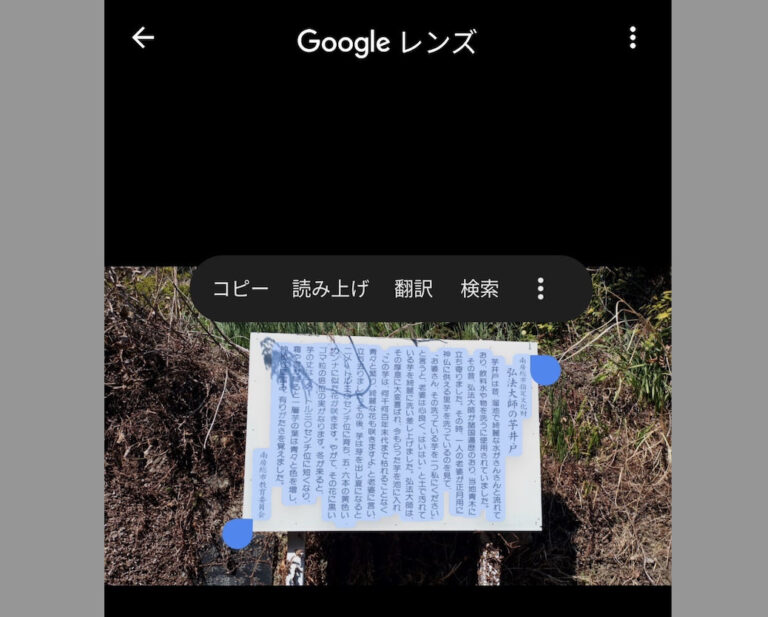
今回は、スマホ版Googleフォトにアップした写真の文字をGoogleレンズを使ってテキストコピーしてみました。
観光名所の看板などの文字を写真で撮っておけばGoogleレンズを使って数秒でテキスト化できます。
そのままメモアプリなどにコピーもできるので保存も容易です。
ここではAndroid版Googleフォトで操作しています。
Googleフォト画像のテキストをGoogleレンズを使ってコピーする
まずはGoogleフォトで文字が写っている画像を開きます。
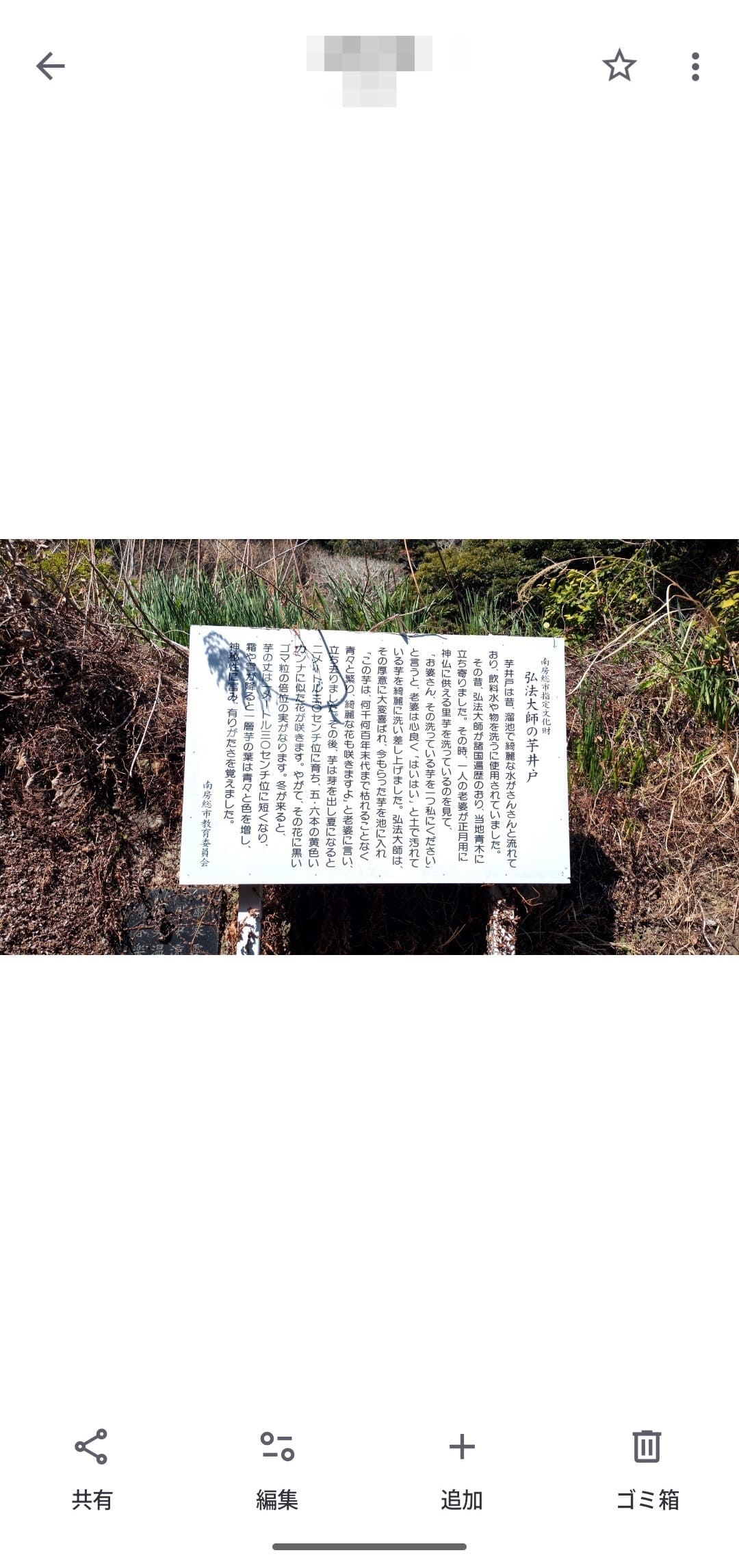
画面右上の「︙」をタップします。
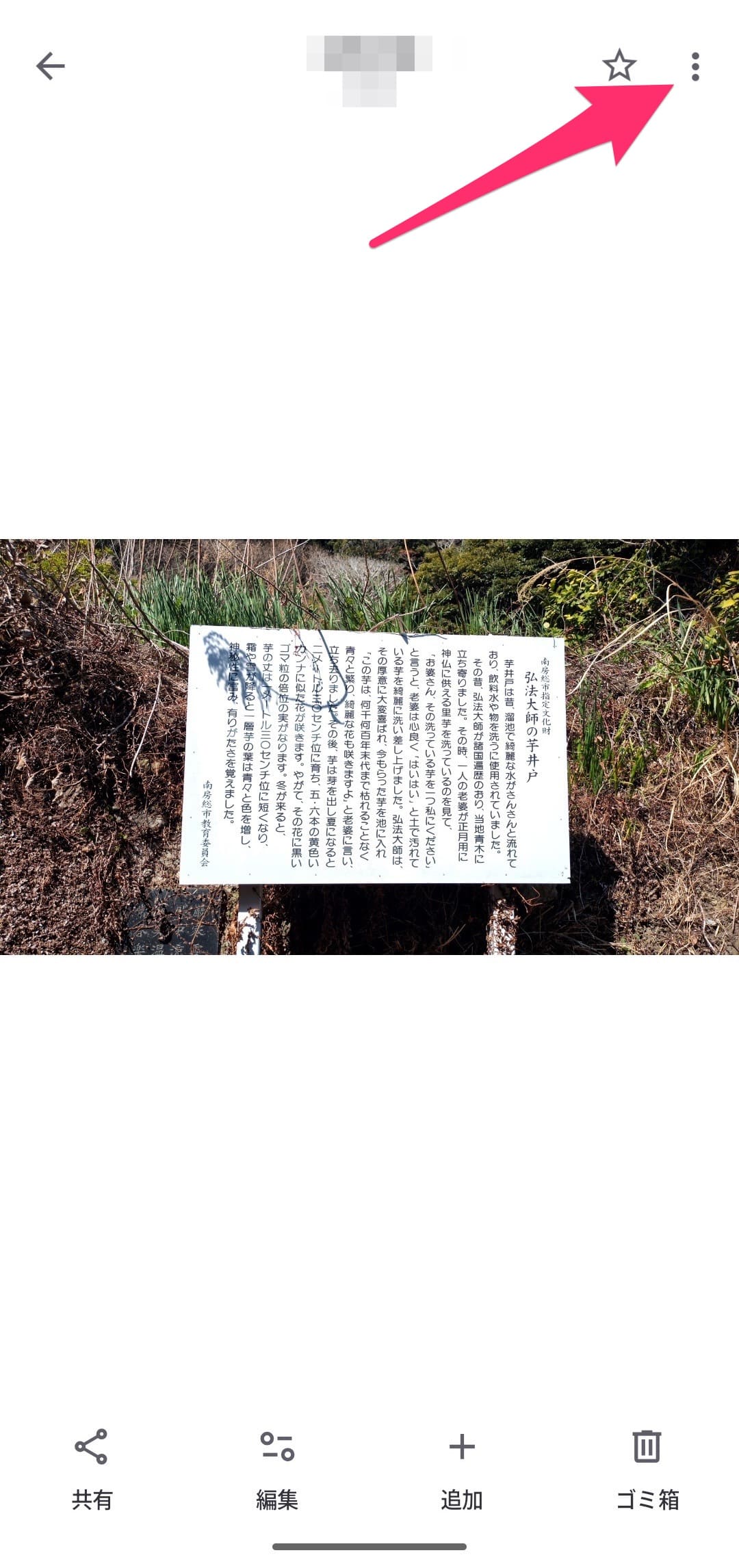
メニューが開きます。
メニューから「Googleレンズ」をタップします。
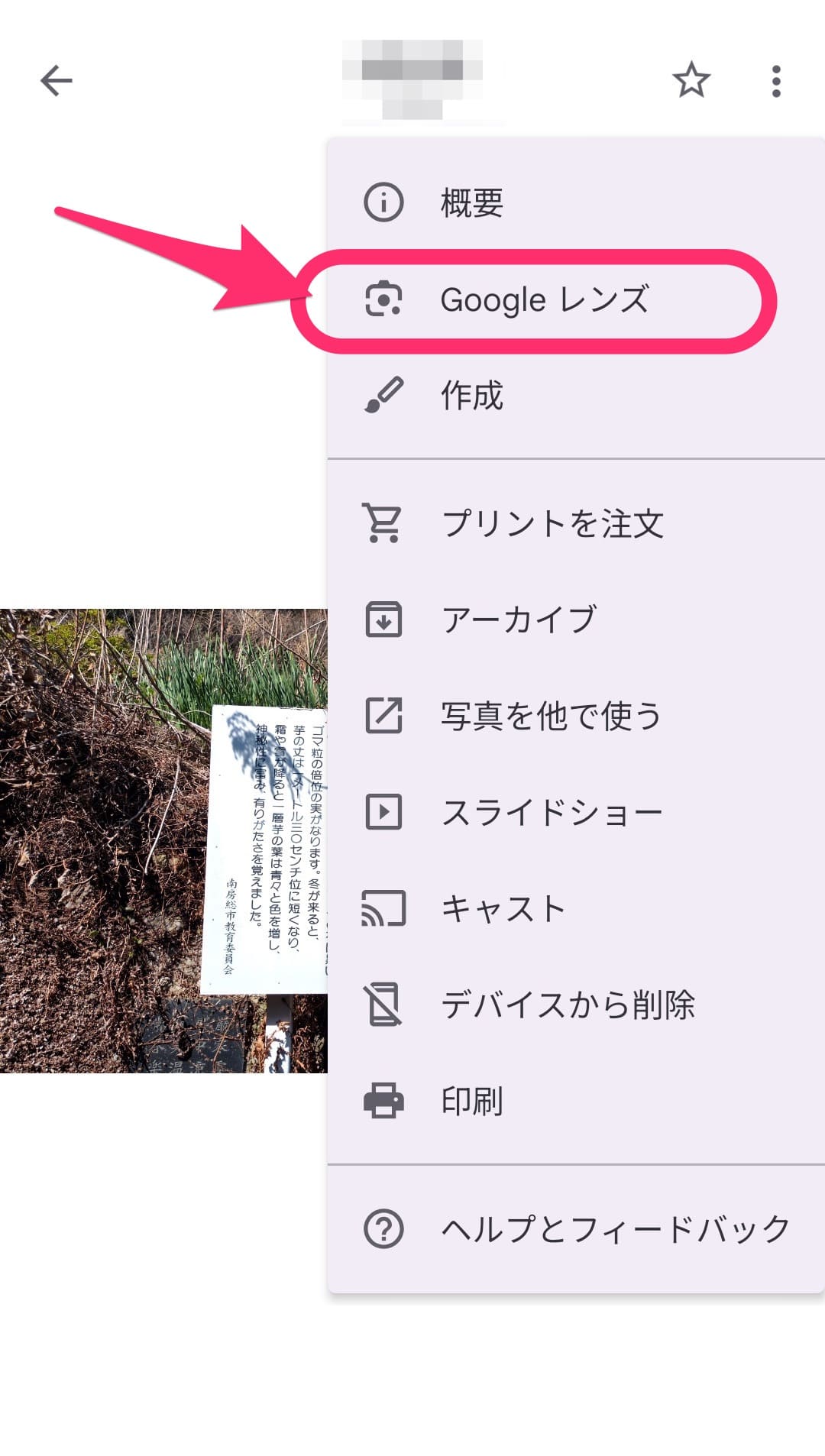
Googleレンズに切り替わります。
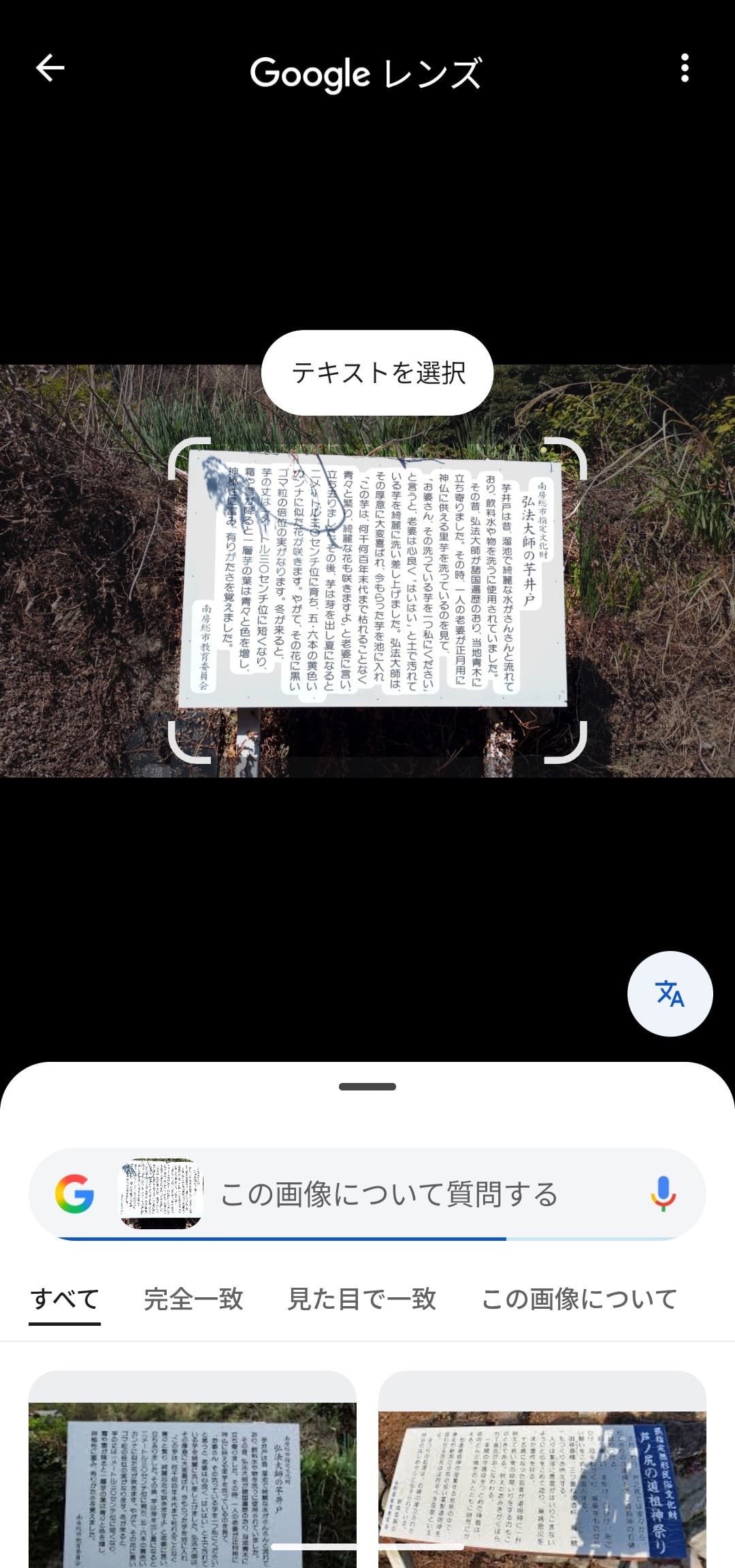
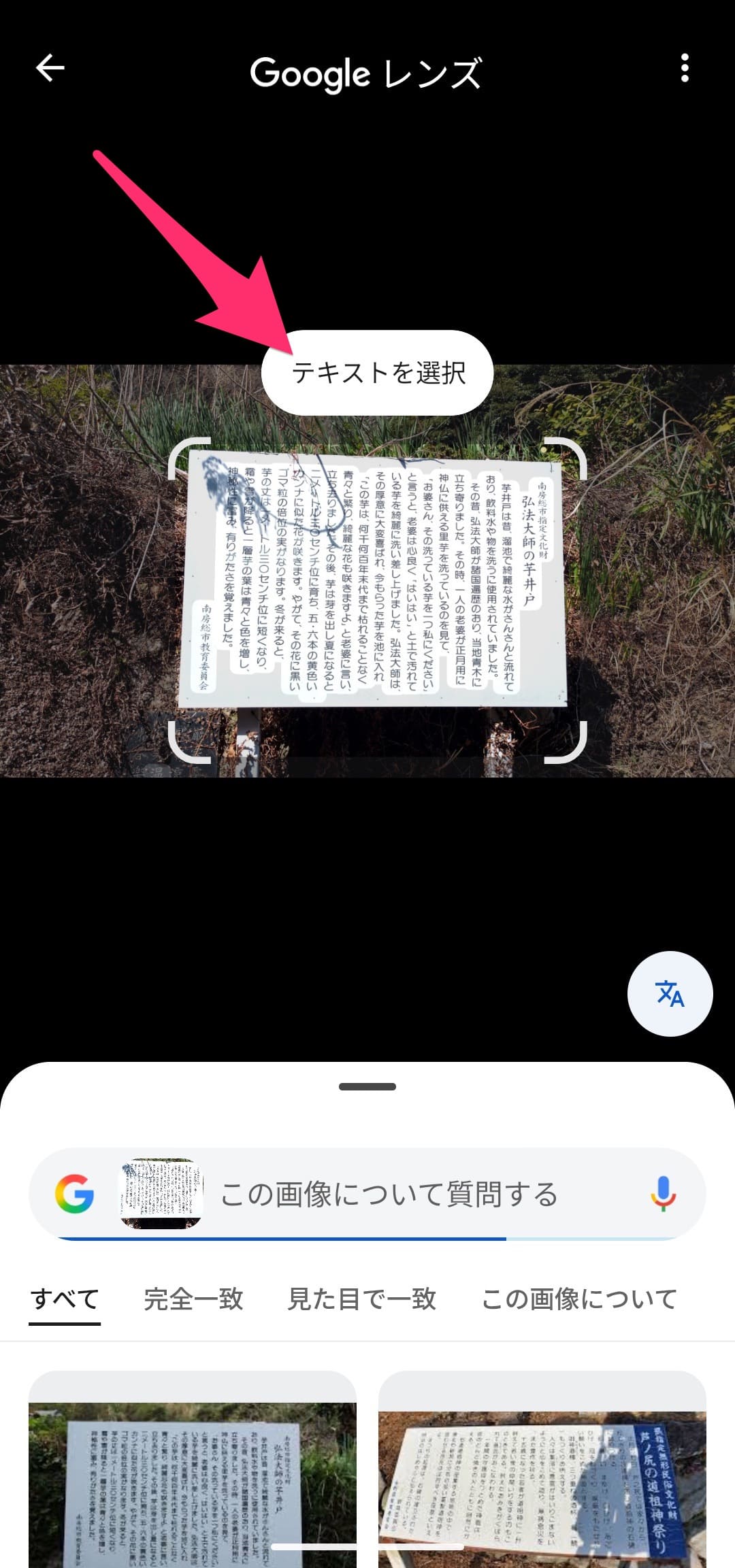
「テキストを選択」をタップします。
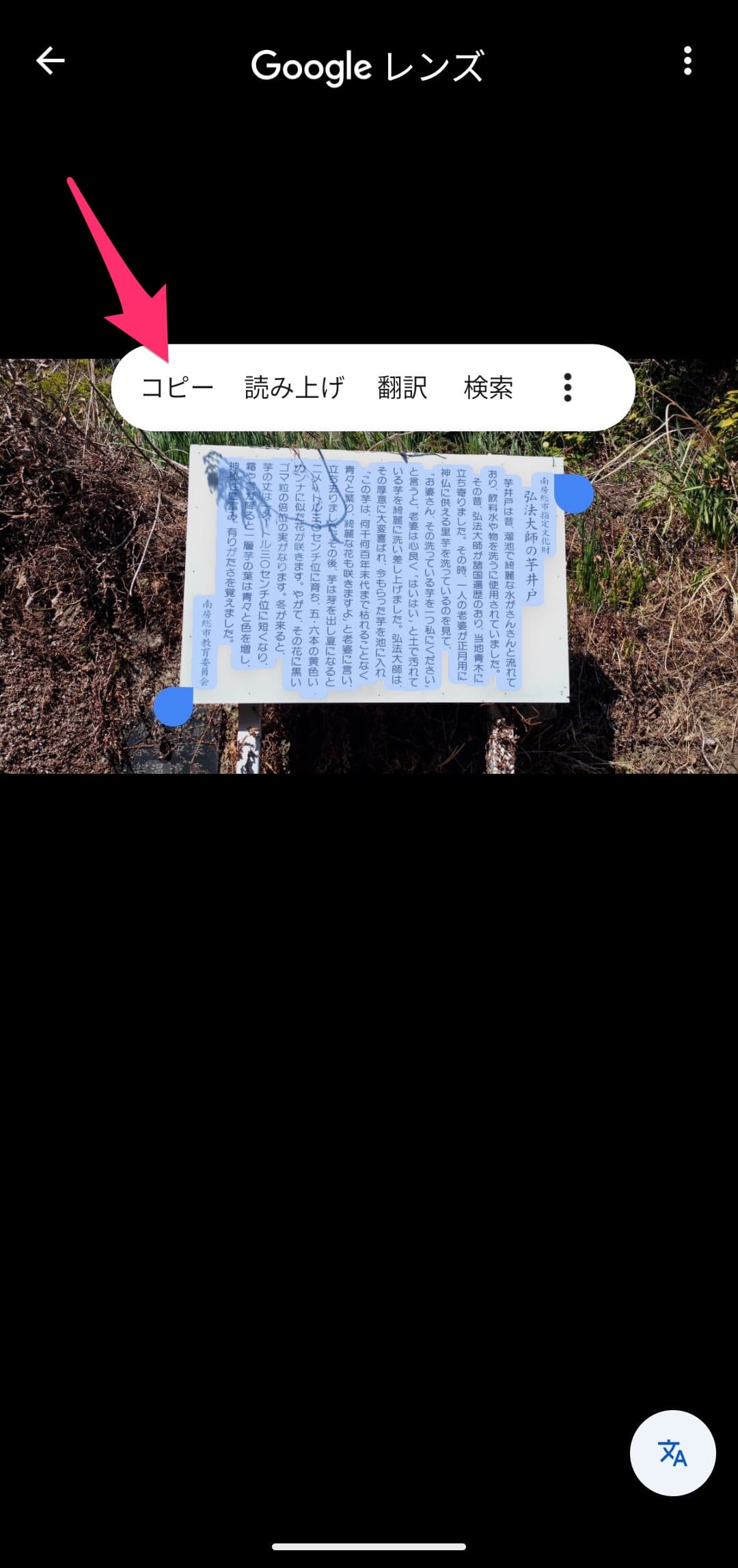
さらに「コピー」をタップします。
画面左下のアイコンをタップすることで、他のアプリやユーザーにコピーしたテキストを送れます。
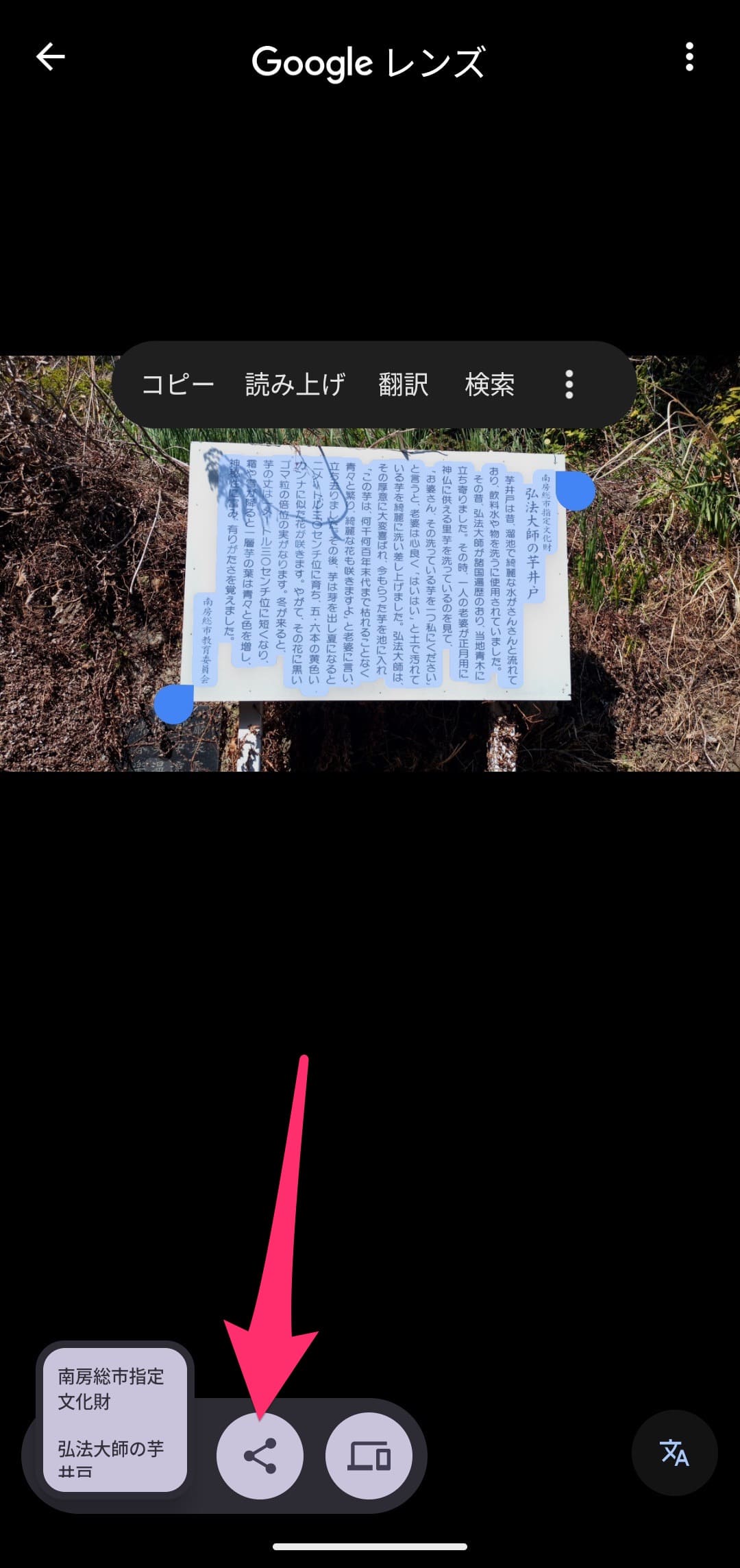
ここではGoogle Keepアプリを開いてテキストを貼り付けてみました。
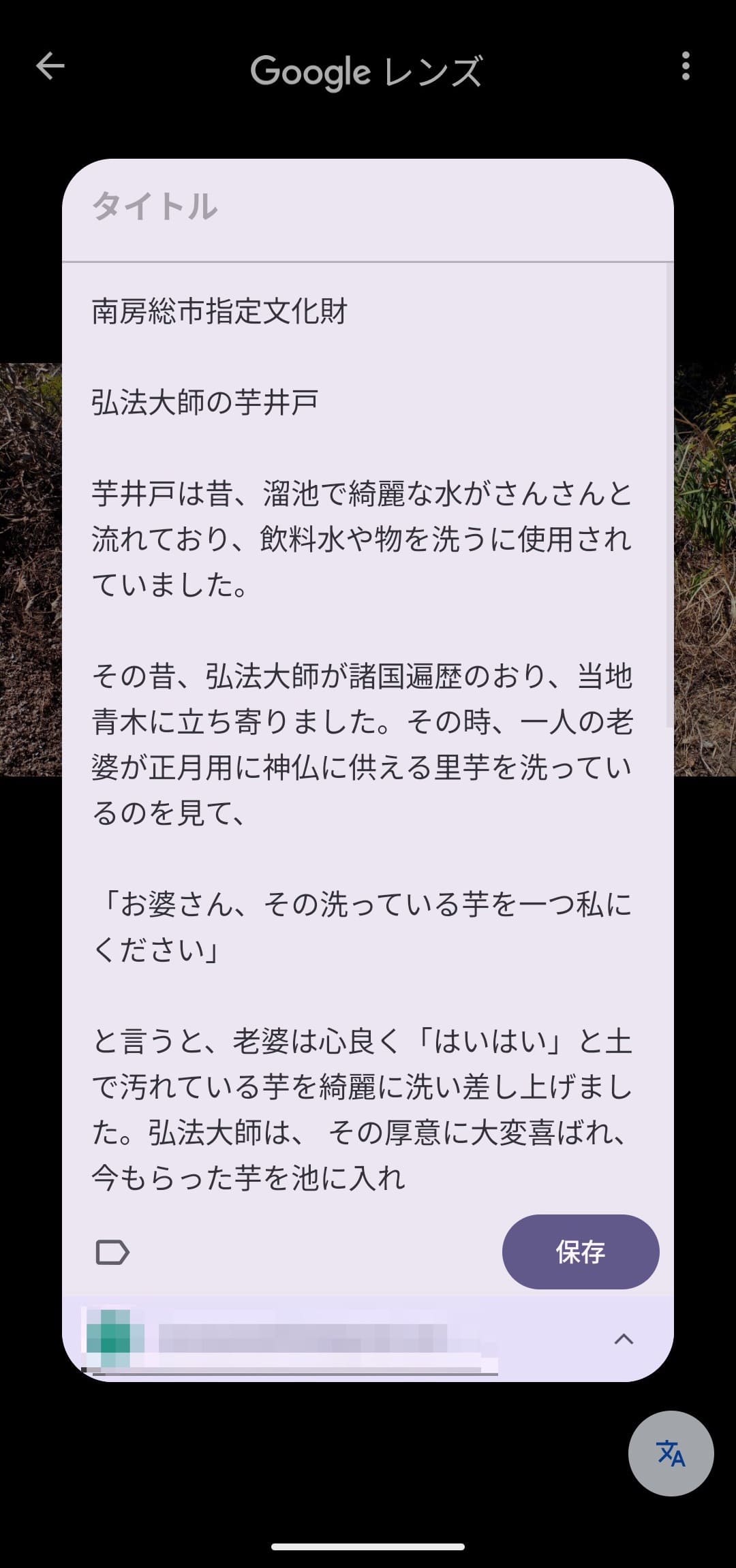
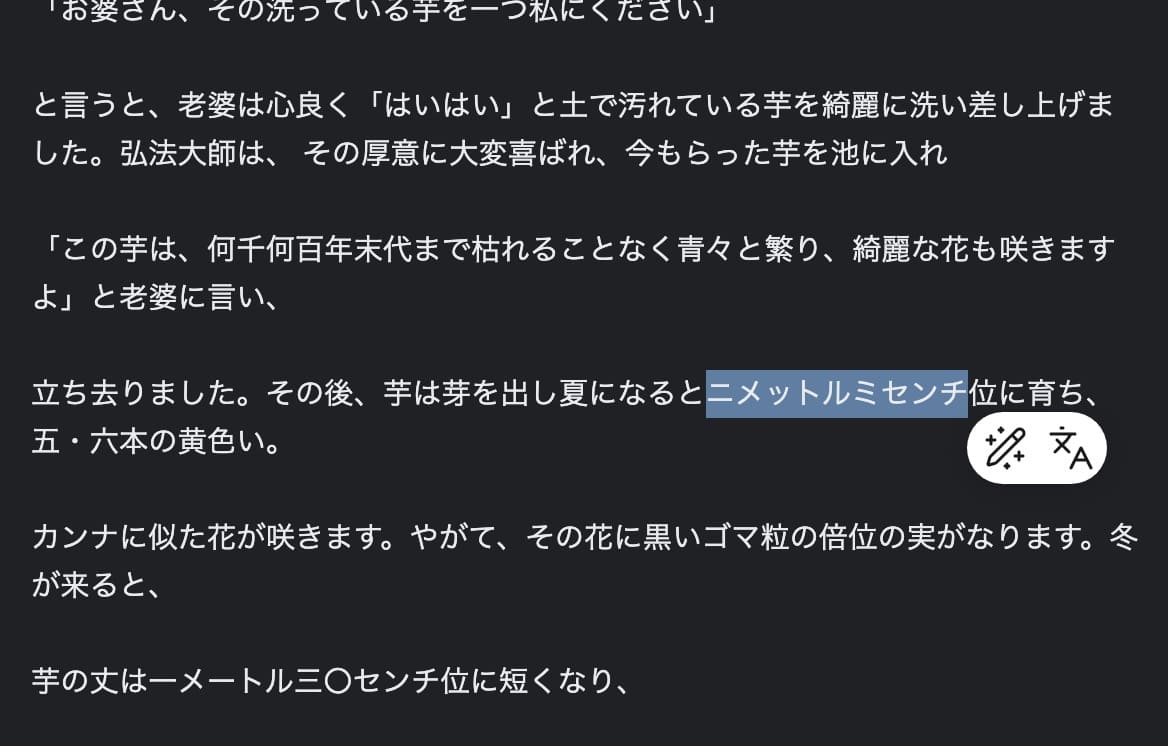
写真で影になっている部分などはうまくテキスト化できていませんでした。
使用する場合はよく確認して必要があれば修正します。
今回の一言・・・
簡単に文字起こししてくれるので非常に便利です。
ここまで読んでくれてありがとう。
では、良いアプリライフを。
コメント