こんにちは、当ブログ「ハジカラ」管理人のけーどっとけーです。
日々の様々な経験や発見を当ブログで紹介しています。
不定期更新です。その他の記事も見ていただけると励みになります。
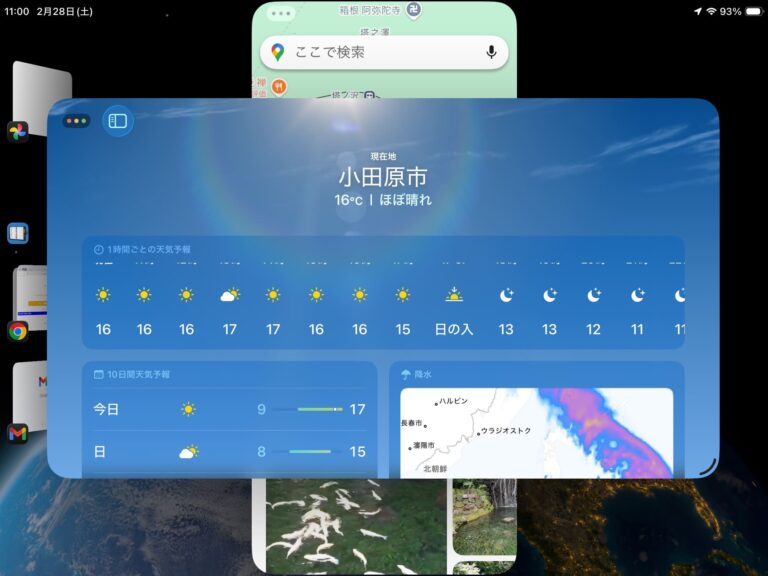
今回は、iPadの機能「ステージマネージャ」を使ってみました。
ステージマネージャは、複数のアプリを同時に開いたり重ねたりサイズを調整できる機能です。
画面左側に直近に開いたアプリが表示されメインのアプリを簡単に切り替えることができます。
iPadOS 16から使用可能になった機能です。
ここでは第9世代iPadのiPadOS 26で操作しています。
iPadのステージマネージャを使ってみる
まずは「設定」を開きます。
左メニューの「マルチタスクとジェスチャ」を開きます。
「ステージマネージャ」を選択します。
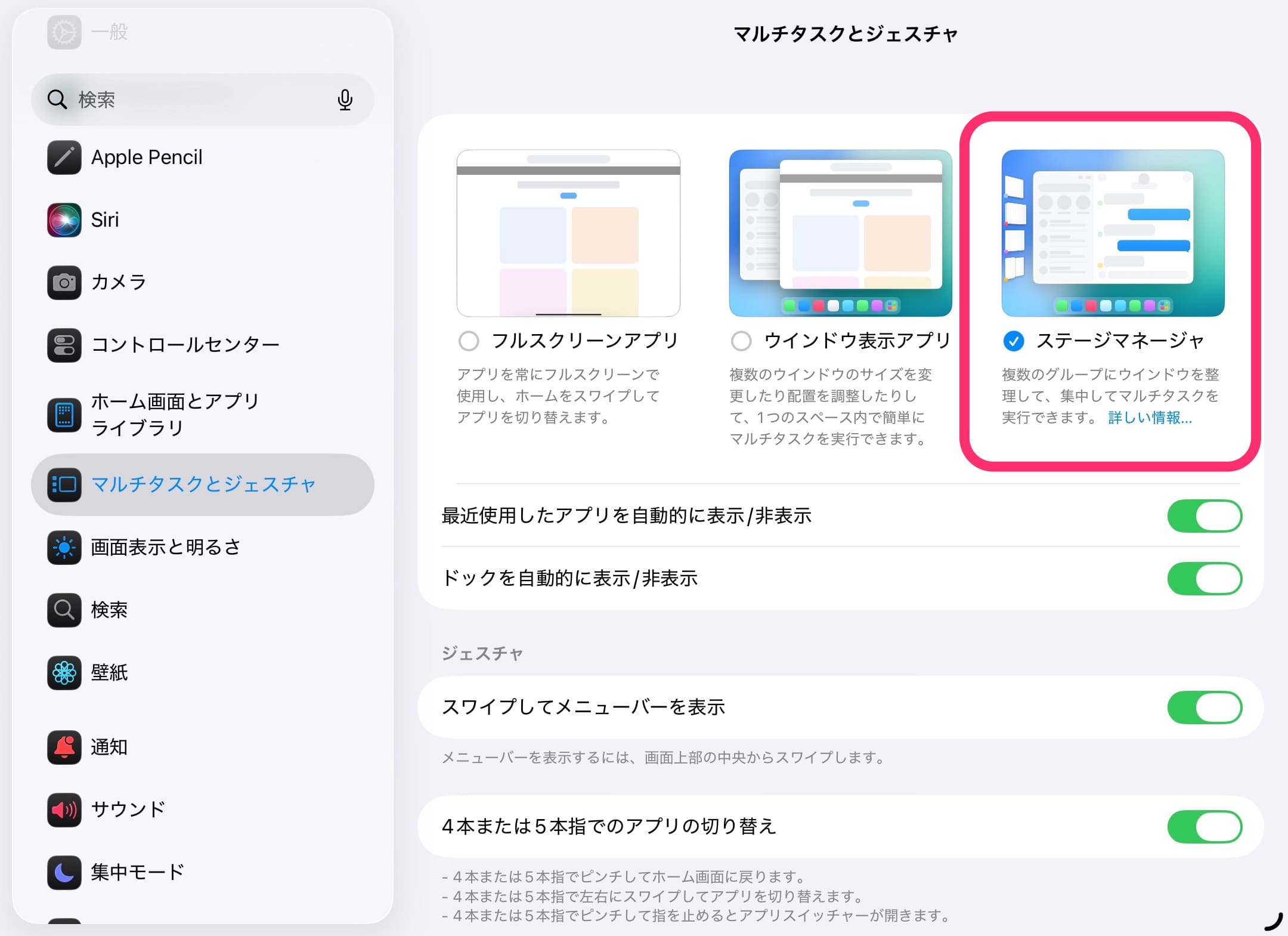
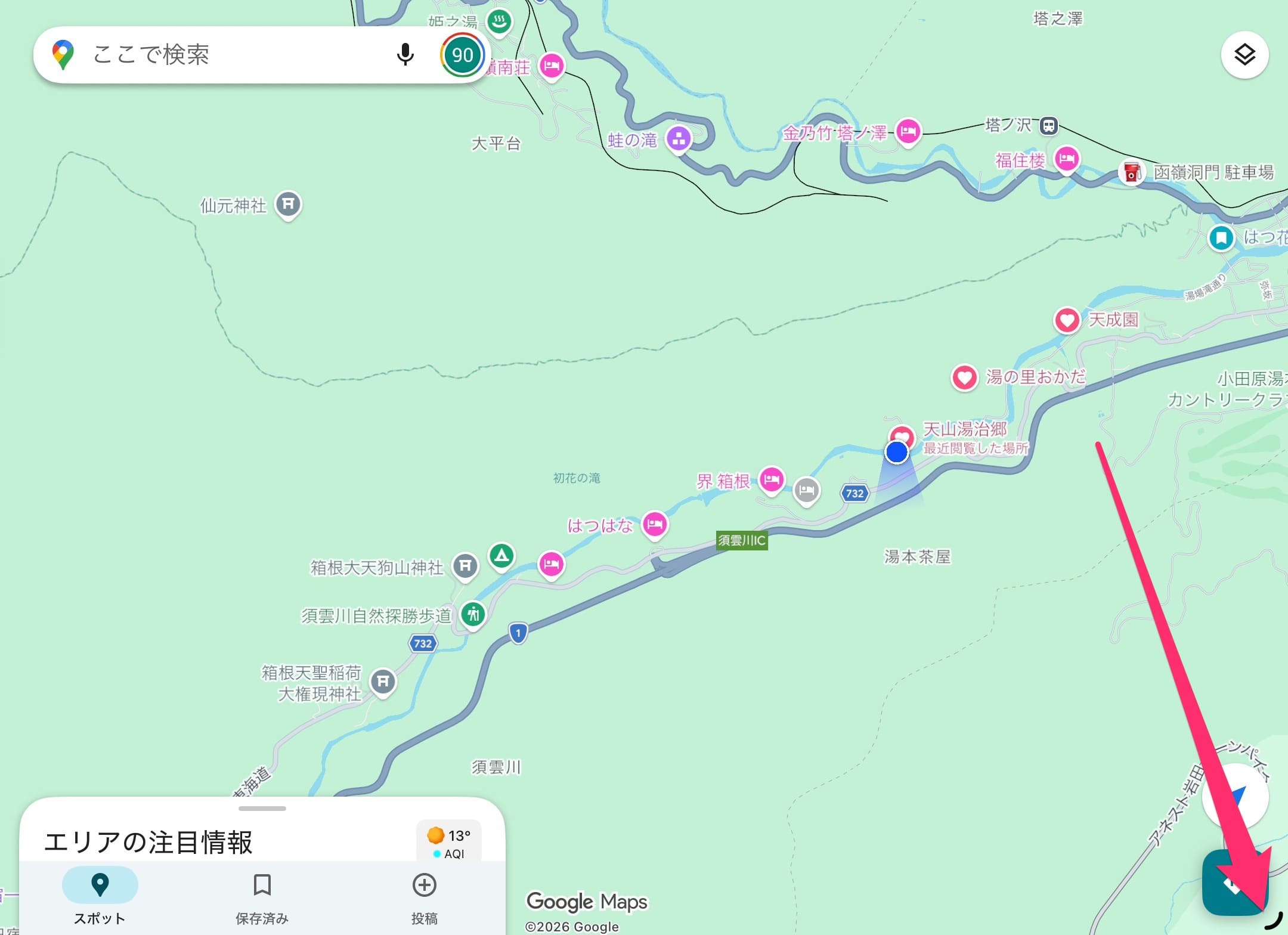
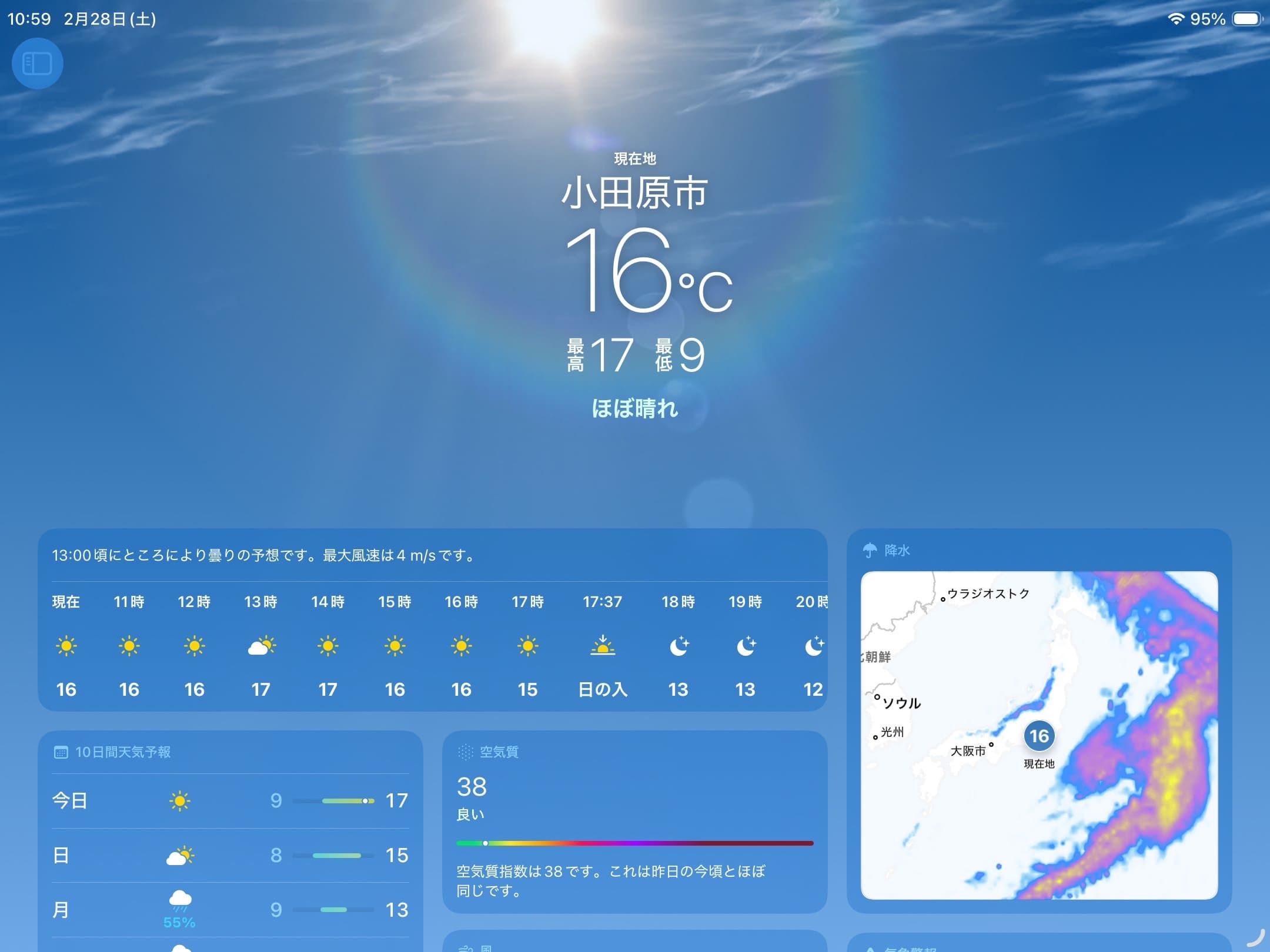
ステージマネージャ(またはウィンドウ表示アプリ)にすると画面隅を内側にスライドすることで現在のアプリのサイズを調整できます。
慣れるまでは右下の切掛けを内側にスライドしてみるとやりやすいと思います。
アプリのサイズを小さくすることで以前開いたアプリが裏側に見えました。
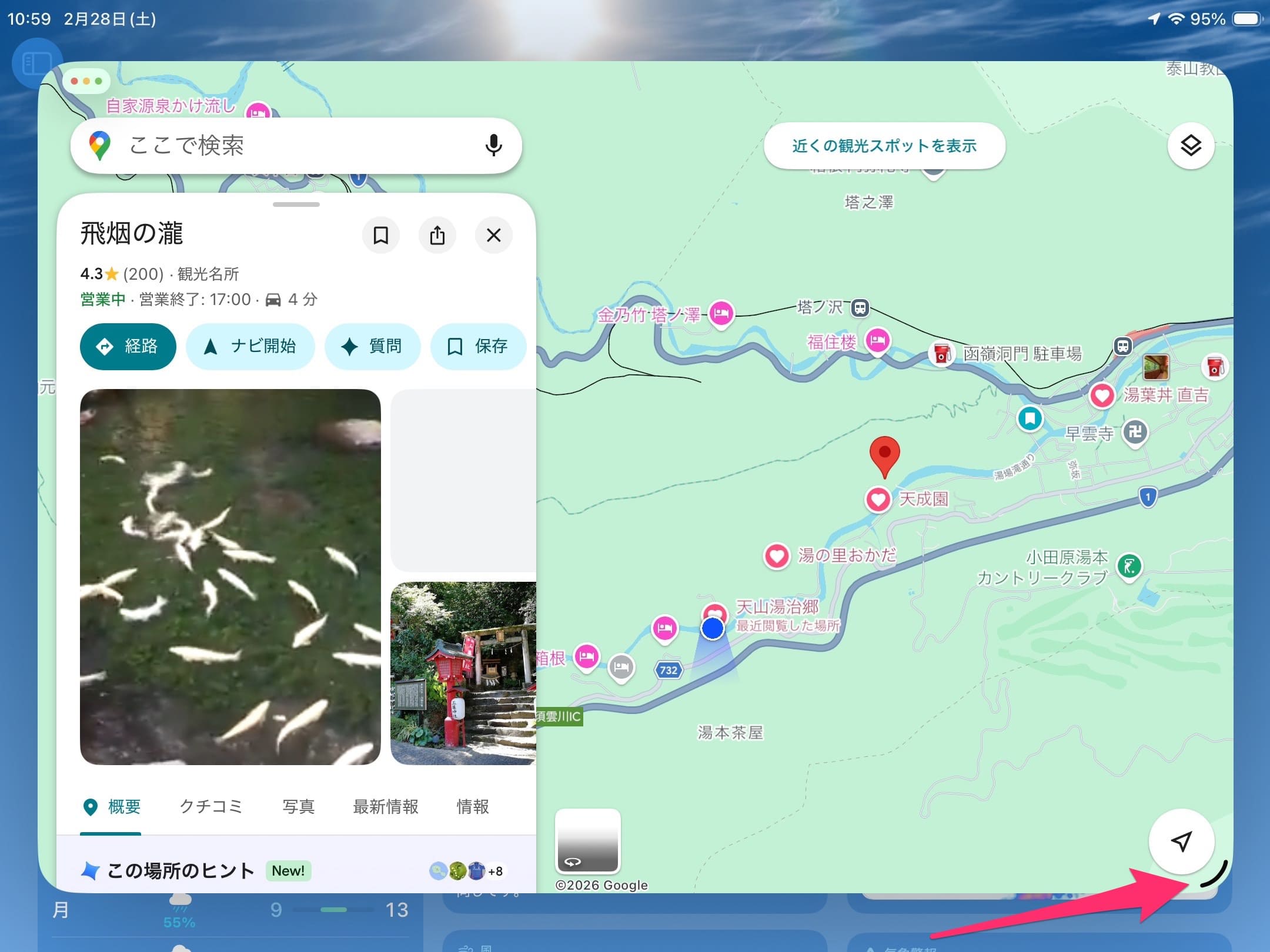
裏のアプリをタップするとアプリが切り替わります。
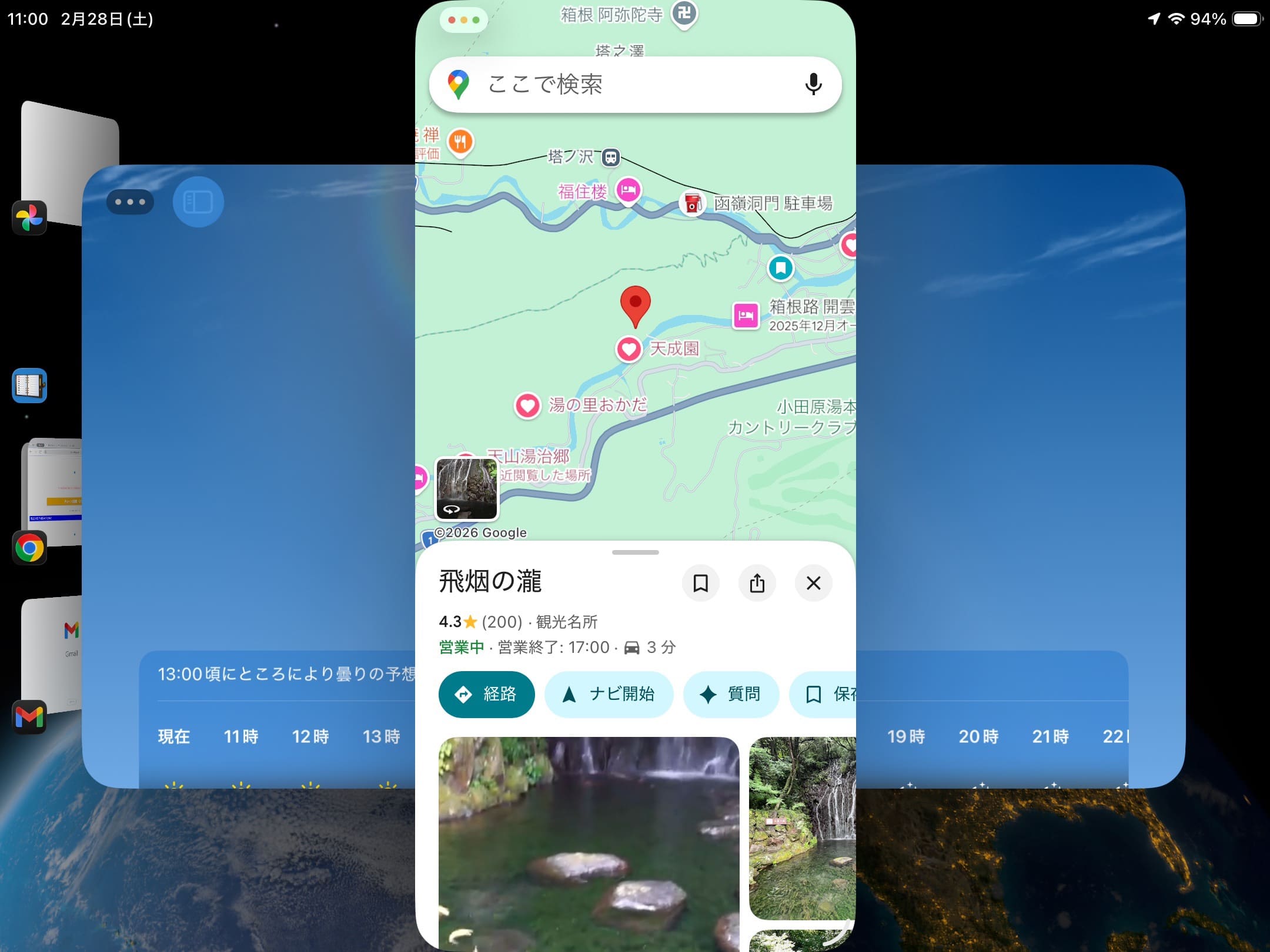
アプリのサイズを縦長に調整もできます。
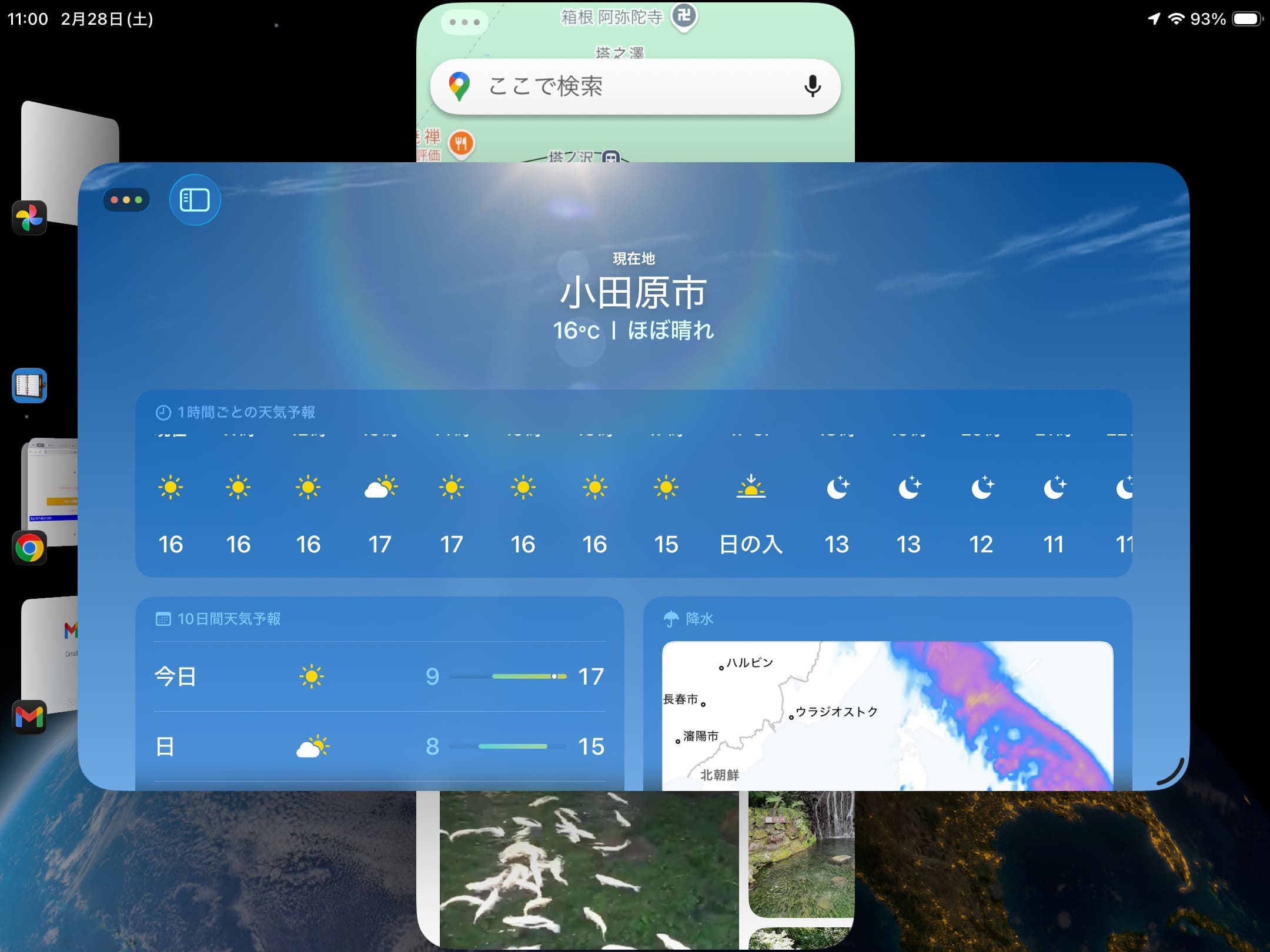
後ろにあるアプリをタップすることでスムーズに利用するアプリを切り替えられます。
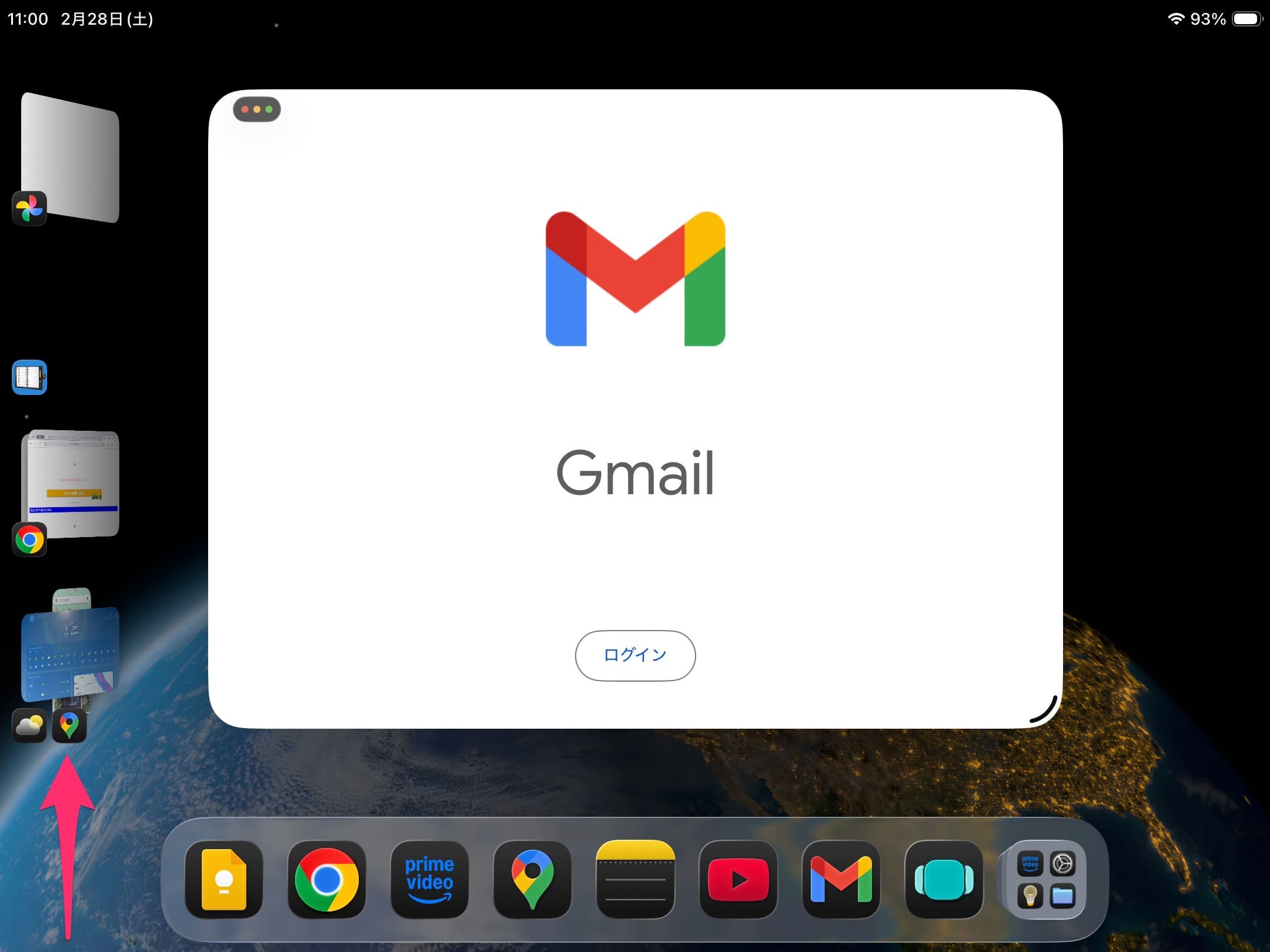
左側には過去に開いたアプリが縦一列に並んでいます。
こちらのアプリをタップすると切り替わります。
アプリを3つ並べてみました。
複数のアプリを切り替えて作業するには便利な機能です。

今回の一言・・・
iPadもまた一段と進化した感じあります。
複数のアプリ切り替えが気持ちよくサクサク操作できるのがグッドです。
ここまで読んでくれてありがとう。
では、良いiPadライフを。
コメント