


こんにちは、管理人のけーどっとけーです。
MacとWindowsのPCに加えてスマホ・タブレットの新機能や便利なアプリを使ってみることを趣味としています。
その他の趣味も合わせ日々の経験や発見を当ブログで紹介しています。
ほぼ毎日更新しています!他の記事も見ていただけると励みになります。
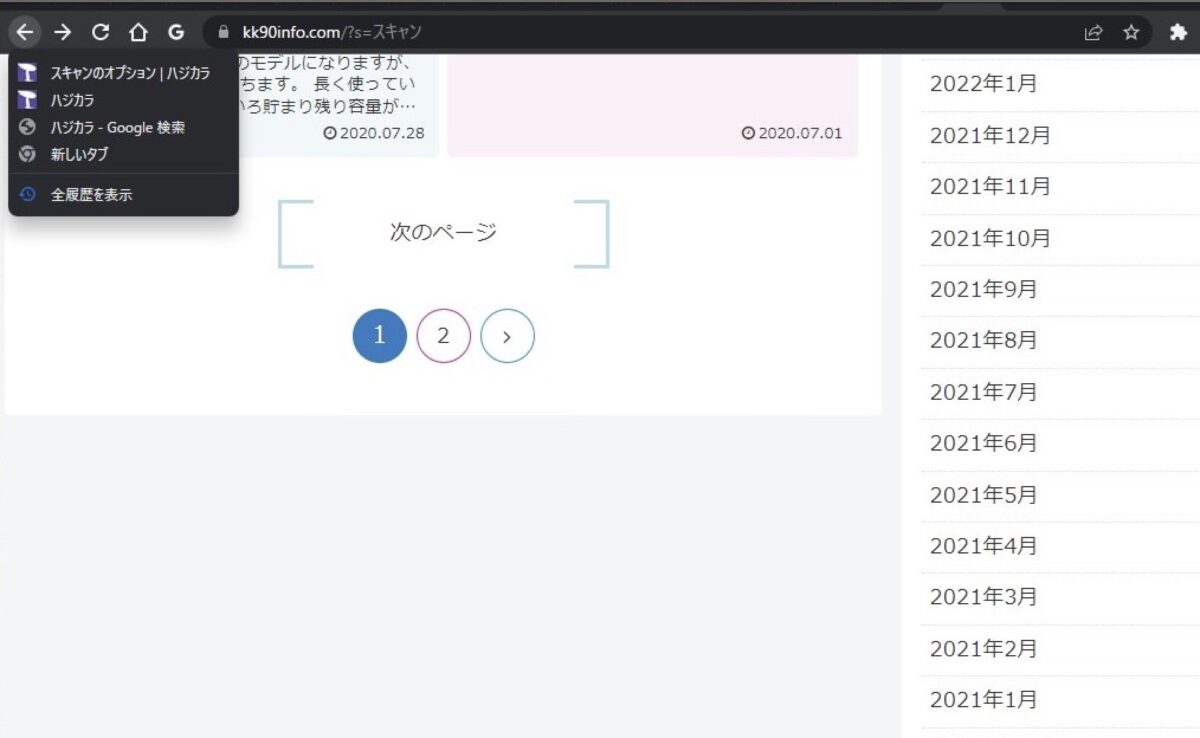
今回はPC版のGoogle Chromeの履歴を表示してみました。
戻る・進むボタンを長押しすることでタブの履歴を表示でき、その履歴からサイトを開くことができます。
設定メニューからでも履歴を表示することはもちろん可能ですが、長押しで選択する方が素早く過去に開いたサイトに遷移できます。
履歴やタブの操作についてはこちらの記事も参照してください。


https://kk90info.com/%e3%81%86%e3%81%a3%e3%81%8b%e3%82%8a%e6%b6%88%e3%81%97%e3%81%a6%e3%82%82%e5%a4%a7%e4%b8%88%e5%a4%ab%ef%bc%81%ef%bc%9fgoogle-chrome%e3%81%ae%e5%b1%a5%e6%ad%b4%e3%81%8b%e3%82%89%e3%82%bf%e3%83%96/

kk90info.com
PC版Google Chromeのタブ履歴一覧を表示する
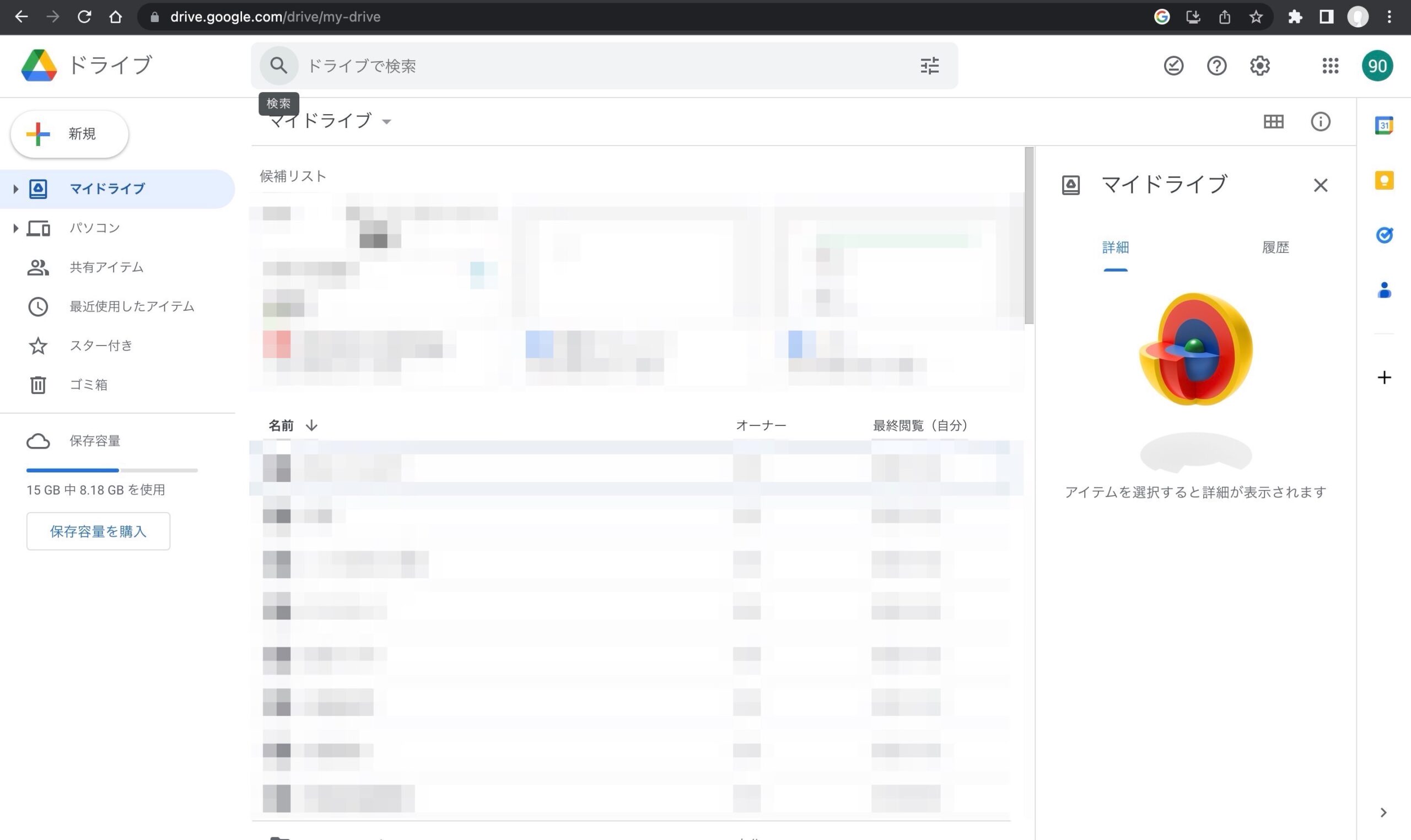
PCにインストールしたGoogle Chromeを開きます。

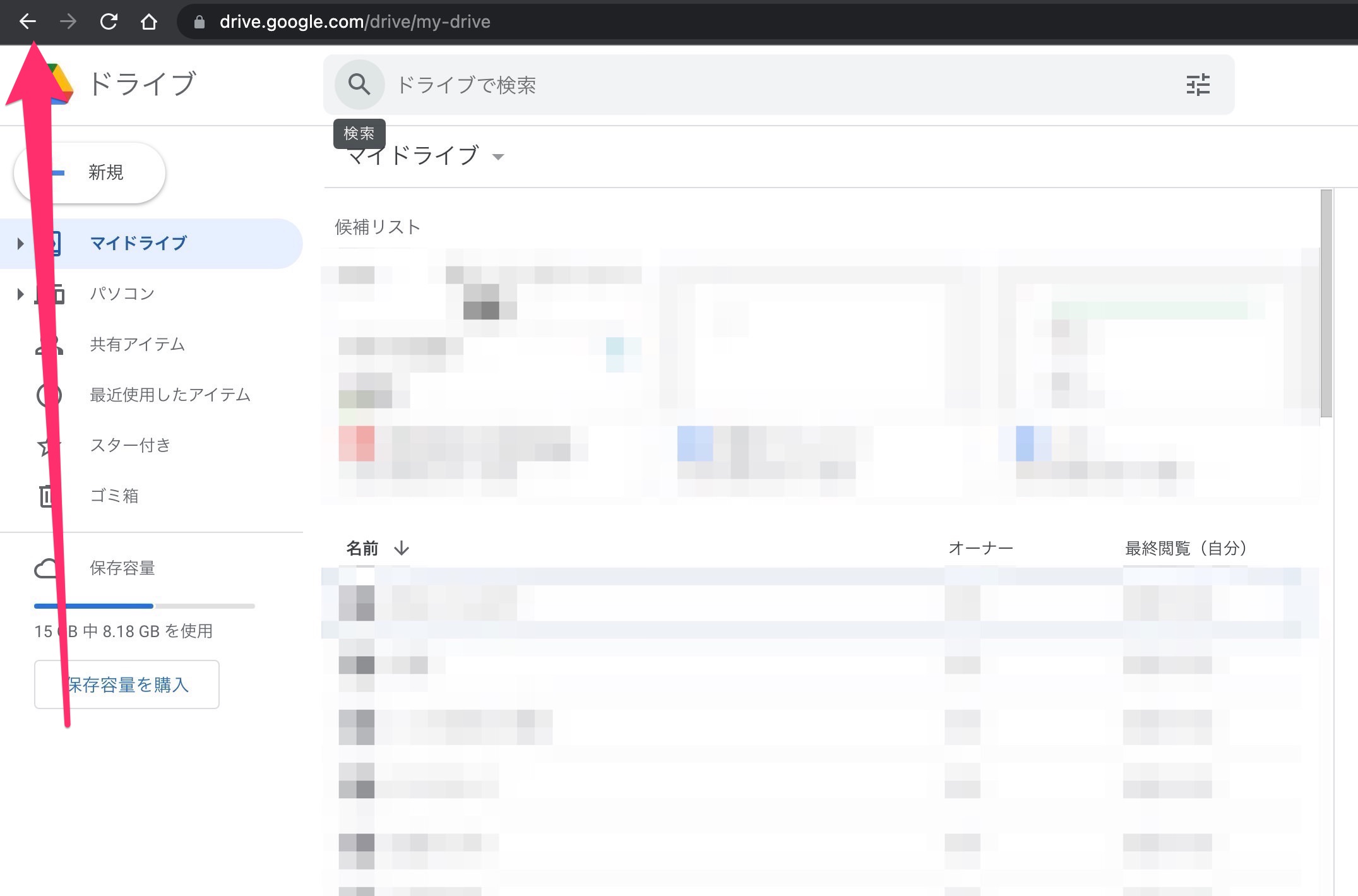
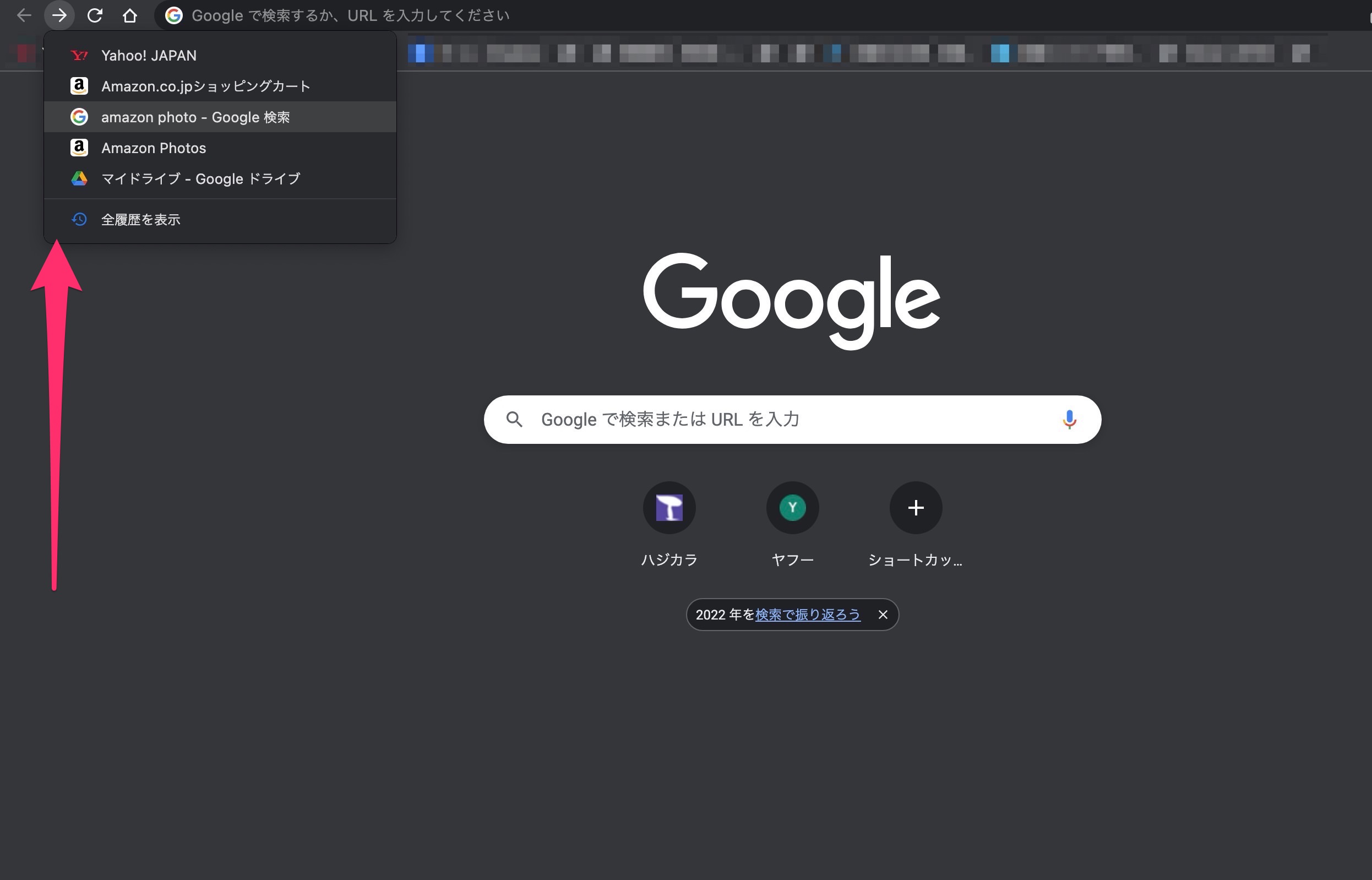
画面左上にある「←(戻る)」または「→(進む)」を長押しします。

長押しするとそのタブの履歴サイト一覧を表示できます。
他のタブで開いたサイトは表示されないのでご注意ください。
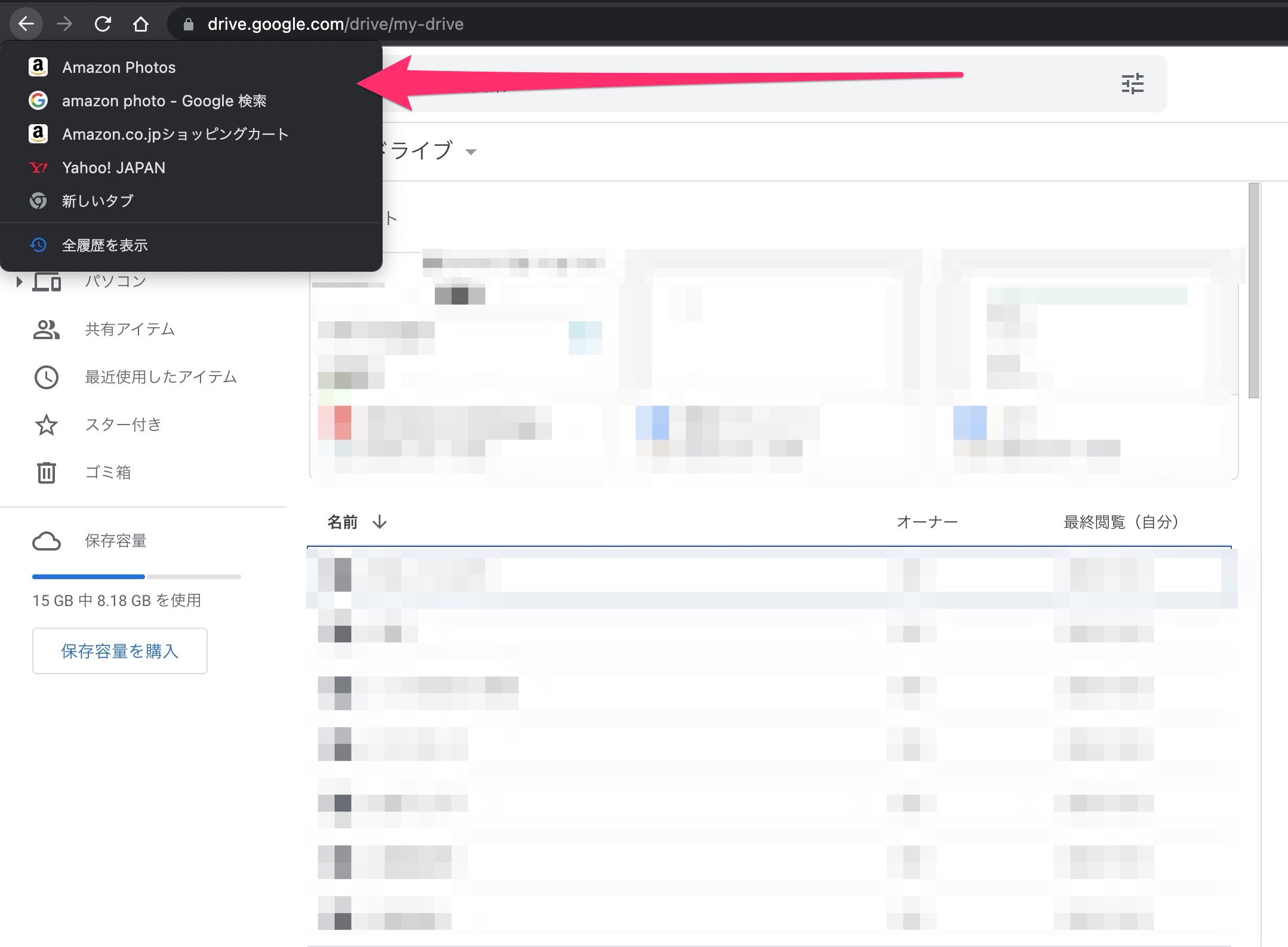

任意のサイトをクリックすると該当のページに遷移します。


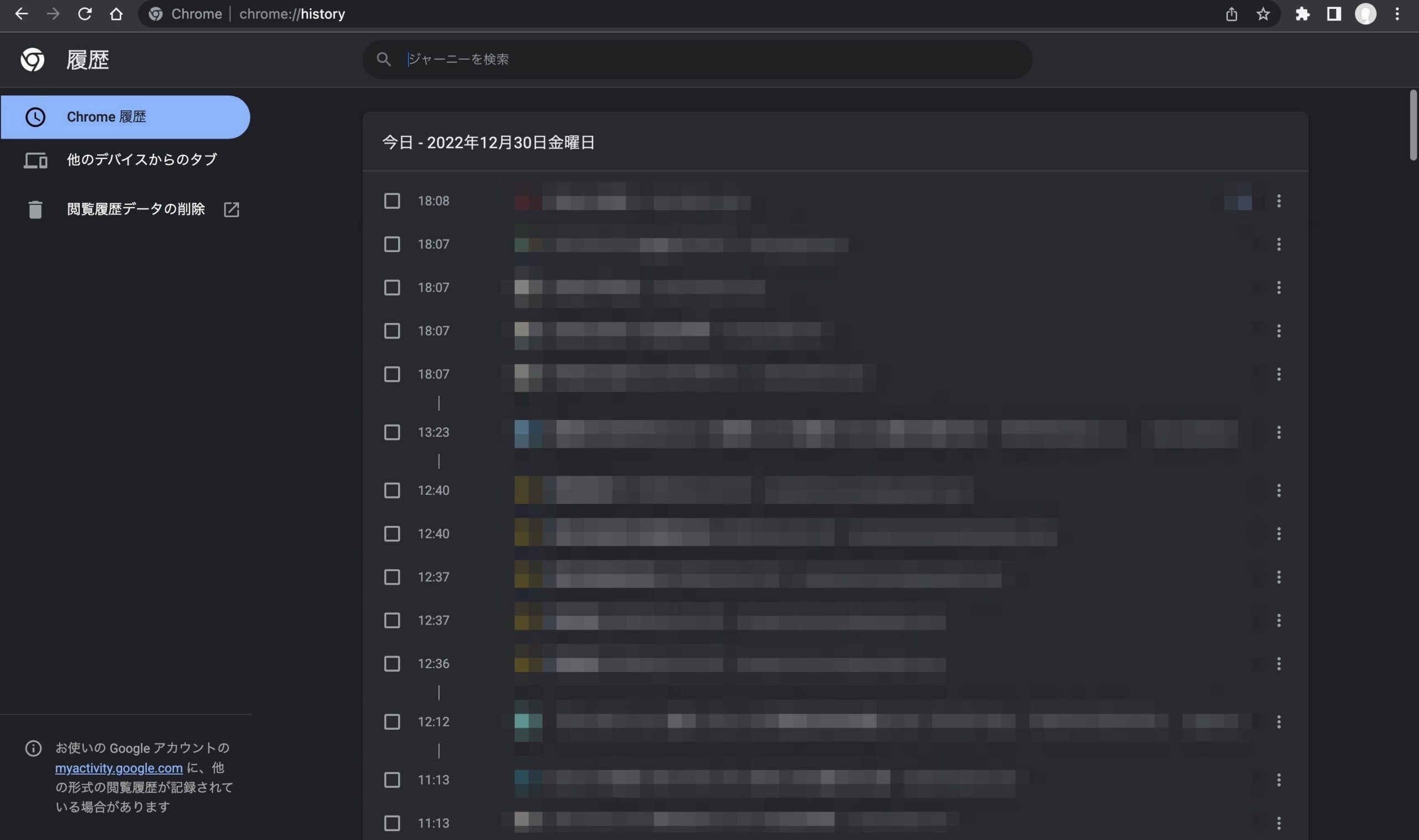
なお「全履歴を表示」をクリックすると履歴画面が開きます。

履歴画面には他のタブも含めた全履歴が表示されます。

さらに画面右上の「︙」をクリックし「履歴」を選択しても履歴を表示できます。
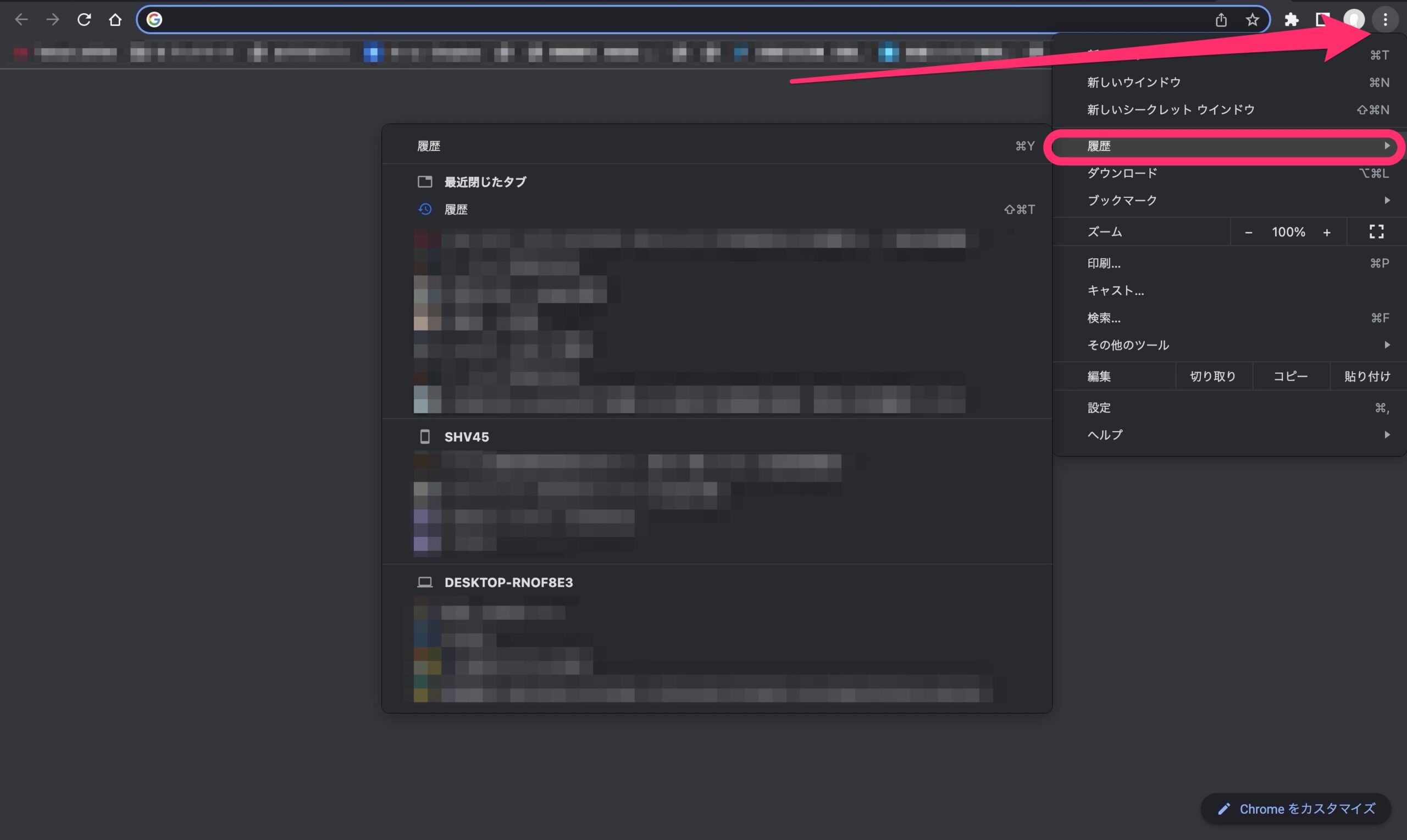

「←」「→」を長押しの方が履歴のサイトにすぐに遷移できます。
今回の一言・・・
「←」をクリックすると一つ前のページに「→」をクリックすると一つ先のページに遷移しますが、長押しすることでそのタブの以前に開いたページならすぐに遷移できます。
ここまで読んでくれてありがとう。
では、良いアプリライフを。